XMLSpy では XML ドキュメントを 2 つの方法でチェックできます:
•整形式のチェック
•検証のチェック
 |
整形式のチェック |
 |
XML 検証 |
編集中の検証 機能はデフォルトでオンに切り替えられるため、編集中に生成された検証エラーはメッセージウィンドウにエラーメッセージとしてすぐにフラグされます。バックグラウンドでの検証を必要としない場合、編集中の検証 をオプションダイアログの検証設定内でオフに切り替えてください。これを行う場合 XML メニュー内で対応するコマンドを呼び出して整形式チェックと検証チェックを個別にいつでも行えることに注意してください。チュートリアルの一部でこれらのチェックを行う方法が説明されています。
整形式チェック
開始タグと終了タグがマッチし、要素が正しくネストされ、間違った文字があったり必要な文字(例えばセミコロンの無いエンティティなど)がなかったりしなければ、その XML ドキュメントは整形式であると言います。全ての編集ビューで整形式をチェックすることができます。ドキュメントを以下のようにチェックします:
1.テキストビューを選択します。
2.メニューオプション [XML | 整形式のチェック] または F7 キーをチェックします。(またはツールバー内のコマンドアイコンをクリックすることができます。)メインウィンドウの下にあるメッセージウィンドウにドキュメントは整形式であるというメッセージが表示されます。
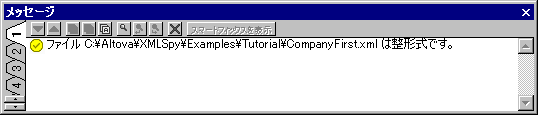
メッセージウィンドウの出力には9つのタブがあることに注目してください。評価された結果の出力はアクティブなタブに対して行われます。従って、タブ1で整形式のチェックをしておきながら、タブ2に移ることができます。タブを切り替えない場合、新しい結果がアクティブなタブの前の結果を上書きします。
| メモ: | このチェックではスキーマとの整合性を考慮した XML の構造はチェックされません。スキーマとの整合性の評価は妥当性チェックにて行われます。 |
妥当性のチェック
ドキュメント構造とスキーマ内のドキュメントコンテンツに準拠する XML ドキュメントはスキーマに対して妥当です。編集ビューで妥当性をチェックすることができます。ドキュメントを以下のように検証します:
1.グリッドビューを選択します。
2.メニューオプション [XML | 検証] または F8 キーをチェックします。(またはツールバー内のコマンドアイコンをクリックすることができます。)メッセージウィンドウにファイルが妥当でないことを示すエラーメッセージが表示されます。Address 内の City 要素の後に必須要素が期待されます。(xsi:type 属性を介してこの Address 要素を設定する) スキーマをチェックすると US-Address 複合型 は City 要素に Zip 要素と State 要素が続く必要のあるコンテンツモデルを持ちます。
無効なドキュメントの修正
ドキュメントが無効になる個所がスマートフィックスと共に赤色でハイライトされます。この場合の無効な要素は Address 要素です。スマートフィックスアイコンを使用するとポップアップが表示されます: 同じコンテンツを持つ不足する要素 <Zip> を追加します。スキーマをチェックすると Address/City 要素が必須要素 Zip が後に続くことが必要なことに気が付きます。これをダブルクリックするには City 要素を選択して、兄弟入力ヘルパーを確認します。Zip 要素が現在のコンテキスト内で要素が必須なことを示す感嘆符と共にプレフィックスされていることに気が付きます。
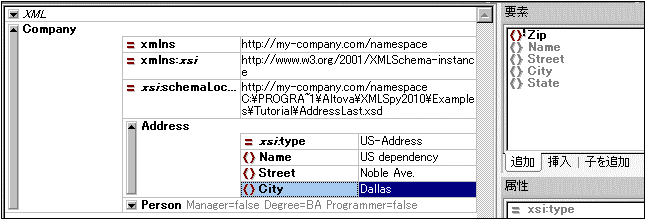
スマートフィックスをクリックします (上のスクリーンショット参照)。Zip 要素が追加され、要素を有効にするサンプルコンテンツが含まれています。正確な Zip コードを入力します ( 例えば Dallas のために 04812 を入力します)。兄弟入力ヘルパーを確認します。State 要素が必須であることが表示されています (感嘆符と共に表示されています)。State 要素を選択すると有効化されているため入力ヘルパーオプションが使用可能になります (下のスクリーンショット参照)。これらは State 要素を(Cityである) メインウィンドウ内で現在選択されている 要素の後に入力する、または City のすべての兄弟の後に State を付加するアクションです。
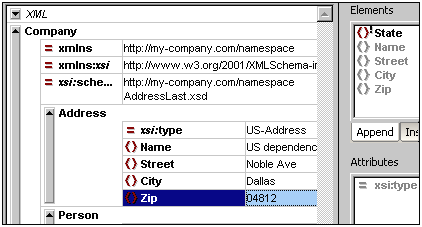
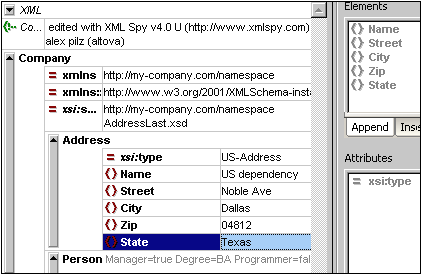
この場合、両方のアクションは同じ効果を持つため、2つのアクションのどちらかを選択します。State 要素が City の後に追加されます。State のコンテンツフィールドの内部をダブルクリックし州の名前 Texas を入力します(下のスクリーンショット)。兄弟入力ヘルパーには追加する必須要素がもう存在しないことを示す灰色表示された要素のみが含まれていることに注意してください。
ドキュメントを完成させ、再度検証する
それでは(再度検証を行う前に Person 要素の情報を入力し)ドキュメントを完成させましょう。
以下を行います:
1.First 要素をクリックして、名前(例えば Fred)を入力し、「Enter」 で確定します。
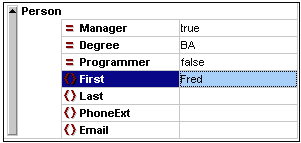
2.同様の方法で Person の子要素全て(Last、PhoneExt、および Email)のデータを入力してください。Tab キーを使用してセルを前進むことができます。(スキーマ内で許可されている PhoneExt 値である) PhoneExt の値は99 以下の整数でなければならないことに注意してください。XML ドキュメントはグリッドビューで以下のようになっているはずです:
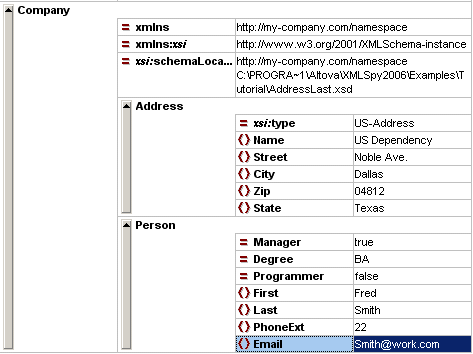
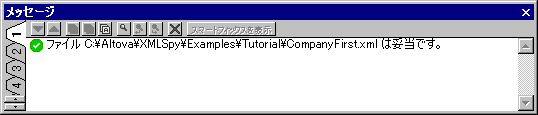
3. を再度クリックして、ドキュメントが妥当かどうかのチェックを行ってください。メッセージウィンドウにファイルが妥当であると言うメッセージが表示されます。XML はスキーマに対して妥当です。
4.[ファイル | 保存]を使用してファイルを保存します。
| メモ: | 保存する際にXMLドキュメントが妥当である必要はありません。不正なドキュメントを保存しようとすると、その旨の警告が表示されます。無効のままの状態で保存したいのであれば、そのまま保存を選択することができます。 |
