テキストビューには XML ファイルの実際のデータとマークアップを簡単にフォローできる構造的なレイアウトとスキーマに関連したインテリジェントな編集機能が搭載されています。
ドキュメントのレイアウト
テキストビューのドキュメントのレイアウトは2つの場所で定義されています:
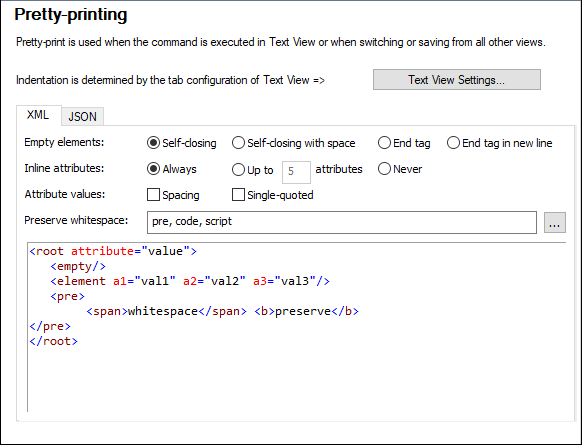
整形出力オプション
これらの設定はオプションダイアログの整形出力設定内にあります (下のスクリーンショット)。オプションを設定すると、下のプレビューペインですぐに効果を確認することができます。整形出力を必要に応じてセットアップします。テキストビュー内で編集中に特にテキストのブロックをコピーして貼り付けるとドキュメントのレイアウトが非構造化されてきていることに気が付きます。整頓され構造されているレイアウトが必要な場合 [編集 | 整形出力] コマンドをクリックします。
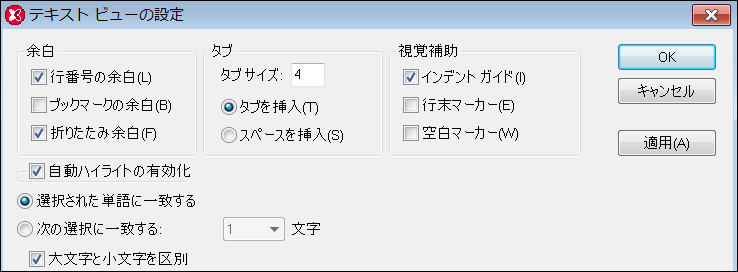
テキストビューの設定
テキストビュー設定ダイアログ (下のスクリーンショット) は追加レイアウトオプションだけでなく行番号やマージンの折りたたみなどテキストビュー機能のオン/オフを切り替える機能を提供します。[表示 | テキストビュー設定] コマンドを使用してテキストビュー設定ダイアログにアクセスします。
下のスクリーンショットは上のダイアログ内の設定に従いオンに切り替えられているテキストビュー内の現在の XML ファイルを表示しています。
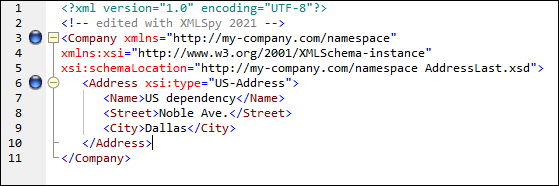
左側には3つのマージンが存在します: (i) 行番号マージン (ii) (2つの青いブックマークが含まれている)ブックマークマージン、および (iii) (XML 要素の表示を展開し折りたたむことを許可する)ソースの折りたたみマージン。インデントガイドは同じ階層レベルでタグのインデントを表示する薄い灰色の垂直線です。更に資格補助はオンとオフに切り替え可能な行末マーカーと空白マーカーです 視覚補助 ペイン (上のスクリーンショット参照)。
| メモ: | テキストビューに関連した印刷およびブックマークに機能はこのチュートリアルの テキストビューの設定 のセクションで説明されています。 |
テキストビューでの編集
テキストビューに表示される以下の余白(マージン)の有効/無効を設定することができます。
| メモ: | 編集中の検証 機能はデフォルトでオンに切り替えられるため、編集中に生成された検証エラーはメッセージウィンドウにエラーメッセージとしてすぐにフラグされます。これらのエラーとメッセージを今の時点では無視してください。バックグラウンドでの検証を必要としない場合、編集中の検証 をオプションダイアログの検証設定内でオフに切り替えてください。これを行う場合、ドキュメントをいつでも検証できることに注意してください (このチュートリアルの次のセクションで説明されています)。 |
以下を行います:
1.メニューオプションの「表示 | テキストビュー」を選択するか、テキストタブをクリックします。これで XML ドキュメントがテキストの形で構文カラー強調表示と共に表示されます。
2.テキストカーソルを Address 要素の終了タグの直後に移動させ、「Enter」 を押して新しい行を追加します。
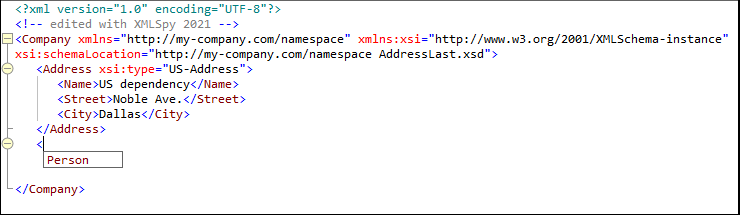
3.この位置で小なりかっこ < を入力します。(スキーマの定義により)この位置で許されている全ての要素がポップアップで表示されます。この位置では Person 要素だけが許されているので、それだけが表示されます。
4.Person エントリを選択します。Person 要素が Manager 属性と共に挿入され、Manager 属性の値フィールドの内部にカーソルが移動します。
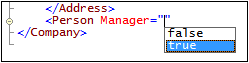
5.Manager 属性のポップアップから true を選択します。
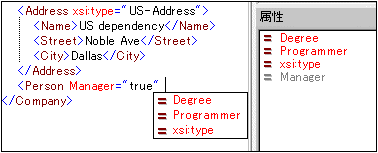
6.カーソルを行末に移動し(例えば 「End」 キーを使うことができます)、スペースバーを押します。新しいポップアップが開かれ、この位置で許されている属性のリストが表示されます。同様に、属性入力ヘルパーにて使用することのできる属性が赤色で表示されます。Manager 属性はグレーになっていますが、それはその属性が既に使われたためです。
7.[Degree] を下向きの矢印を使用して選択し [Enter]を押します。これでまた別のポップアップが表示され、既に定義された列挙 (BA、 MA、 または PhD)から選択を行うことができます。(列挙は XML スキーマにより許可されている値です。)
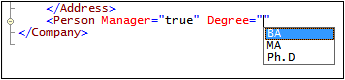
8.矢印キーを使って BA を選択し、「Enter」 で確定します。さらにカーソルを(「End」 キーを使うなどして)行末に移動し、スペースバーを押します。今度はManager と Degree が属性入力ヘルパーでグレーになります。
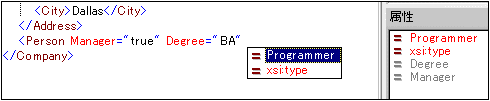
9.Programmer を下向きの矢印を使用して選択し [Enter]を押します。

10.文字 "f" を入力し、[Enter]を押します。
11.(End キーを使用して) カーソルを行末まで移動し、大なり記号 > を入力します。XMLSpy が Person に必要な子要素を自動的に挿入します(省略可能な Title 要素が挿入されていないことに注目してください)。全ての要素には開始と終了タグがありますが、コンテンツはありません。
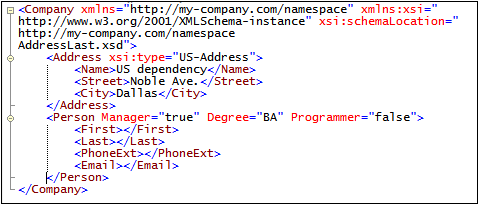
これでテキストビューにて Person にデータを入力することができますが、グリッドビューに移動して、ドキュメントの編集時にどれだけ簡単にビューを変更できるか見てみましょう。
グリッドビューへ切り替え
グリッドビューへ変更するには、メニューオプションの「表示 | 拡張グリッドビュー」 を選択するか、「グリッド」 タグをクリックします。新たに加えられた Person の子要素がどのように表示されているか確認してください。
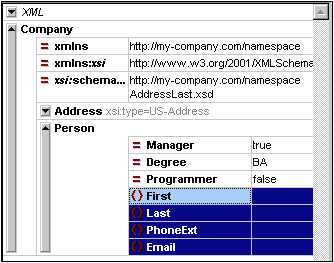
それでは、ドキュメントの検証を行い、見つかったエラーを修正していきましょう。
