グリッドビューの中には複数回出現する要素の編集に適したテーブルの表示という特別なビューが存在します。例えば Person 要素には複数の発生があり (下のスクリーンショット) これをテーブルとして表示することができます。このような要素をテーブルとして表示するためには要素の最初の発生の テーブルの表示 アイコンをクリックします。例えば、下のスクリーンショット内では Person 要素の テーブルの表示 アイコンは緑色の丸枠で表示されています。(または、メニューコマンド XML | テーブルとして表示 またはグリッドビューツールバーのコマンドのツールバーアイコンをクリックします。)
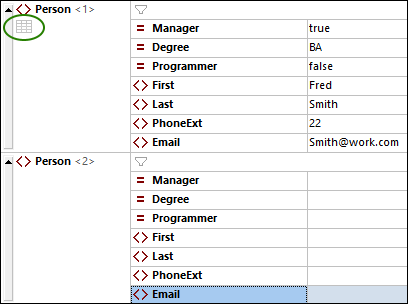
テーブルの表示アイコンをクリックするとPerson 要素がテーブルとして表示されます。テーブルの表示では、要素(とその属性と要素) の子ノードが列として表示されていますが、それぞれの Person 要素は行として表示されています (下のスクリーンショットを参照)。

テーブルの表示の利点
テーブルの表示には以下の利点があります:
•それぞれに対応する列全体にポジションを変更するために列ヘッダーをドラッグアンドドロップすることができます。実際の XML ドキュメント内では、これは(テーブルの行に対応する)すべての要素の発生の子ノードの対応する位置の変更に反映されます。
•テーブルとこれに関連した要素の発生は列のコンテンツに従い (昇順および降順に) 並べ替えることができます。メニューコマンド [XML | 昇順に並べ替え] または [降順に並べ替え] を使用します。
•追加行 (要素の発生) を追加することが可能になります。または XML メニュー内のコマンドを使用して素早く挿入することもできます。この利点は新規の要素が追加されるだけでなく、テーブルの列により示されるその子全てが追加されます。
•Microsoft Excel などのサードパーティ製品へまたはサードパーティ製品から 構造化されたデータ コピーして貼り付けることが可能になります。
•XMLSpy のインテリジェントな編集機能をテーブルの表示内で使用することができます。
複数の発生を持つ要素をテーブルとして表示する
Person 要素をテーブルとして表示するには、以下を行います:
1.Person 要素の最初の発生の テーブルの表示 アイコンを上記の通りクリックします。
2.メニューオプション [XML | 最適な幅] を選択して、またはグリッドビューツールバー内の 最適な幅 アイコンをクリックします。
| メモ: | テーブル表示は複数の発生を持つすべての要素のためにオン/オフに切り替えることができます。しかしながら、テーブルとして表示されている子要素はテーブルとして表示され続けます。 |
テーブルの表示内にコンテンツを入力する方法
2番目の Person 要素にコンテンツを挿入するには、2番目の行内のテーブルセルのそれぞれをダブルクリックして、データを入力します。(例えば、ブール値コンテンツと Degree 属性の列挙)などのドロップダウンリストからのオプションを選択できるように、テーブルのセル内でもインテリジェントな機能は有効化されています。

動的な検証
スキーマ内で定義済みの通り PhoneExt はファイルが妥当であるために 0 から 99 の整数である必要があります。XMLSpy の関数をオンに切り替えて編集中に検証することができます。オンに切り替えられると、ファイルはフォーカスが新しいノードに切り替えられる度に検証されます。動的な検証を以下のように試します:
1.メニューコマンド [XML | 編集時に検証]をオンに切り替えます。
2.(99 よりも大きな値)無効な PhoneExt 値をスクリーンショットで示されるように入力します。
3.「タブ」 キーを押します。PhoneExt セル内にエラーアイコンとスマートフィックスアイコンが表示されます (下のスクリーンショット参照)。
4.エラーアイコンにマウスをポイントして検証エラーメッセージを確認します (下のスクリーンショット)。
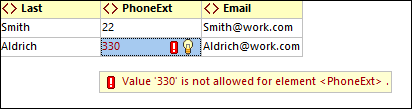
5.スマートフィックスアイコンをクリックするとスマートフィックスオプションが表示されます。無効な値が有効な値と置き換えられ、エラーフラグが消えます。
XML データをスプレッドシートアプリケーションへ、およびスプレッドシートからコピーする。
テーブルの表示の場合、MS Excel などのスプレッドシートアプリケーションと交換するためにデータをタブ区切りテキストとしてコピーすることができます。XML ファイルからデータをコピーする場合、 以下を行います:
1.Person 要素をクリックします (下のスクリーンショット参照)。これにより列ヘッダーとテーブルの行が選択されます。

2.選択範囲内を右クリックして、表示されるコンテキストメニュー内でメニューコマンド [コピー | タブ区切りテキストとしてコピー]を選択します。または [Ctrl+C] を押します。
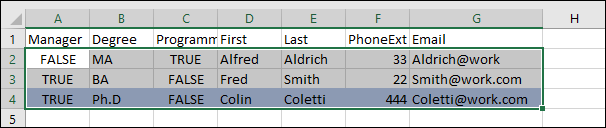
3.Excel ワークシートに切り替えセル A1 を選択して XML データを張り付け (Ctrl+V) ます。データはテーブル表示内のテーブル構造に対応する行として入力されます (下のスクリーンショット参照)。

4.下のスクリーンショットに示されるように Excel 内に新規の行を入力します。PhoneExt 要素のために (例えば、 444) 3桁の数値を入力します。
5.列ヘッダーを除いて(下のスクリーンショット内で緑色の枠で表示されている) Excel 内のテーブルデータをマークし [Ctrl+C]を使用してコピーします。
6.XMLSpy 内で [XML | 編集中に検証] コマンドがオンに切り替えられていることを確認してください。
7.XMLSpy 内の XML ドキュメントのテーブルの表示で、最初の行の Manager セルを選択して、 [Ctrl+V] を使用してクリップボードにコンテンツを張り付けます。テーブルは以下のスクリーンショットのようになります。

8.ブール値のための検証エラーが XML と Excel 間の大文字/小文字の区別により引き起こされています。これを修正するには、対応するテーブルセルのスマートフィックスを適用してください。
列のコンテンツ上のテーブルを並べ替える方法
テーブルの表示内のテーブルを全ての列上で昇順または降順に並べ替えることができます。姓 (last name) 上の Person テーブルを並べ替えます。以下の手順を行ってください:
1.Last 列をヘッダーをクリックして選択します。

2.メニューオプション [XML | 昇順に並べ替え] を選択して、またはグリッドビューツールバー内の 昇順に並べ替え アイコンをクリックします。列と列を含むテーブルがアルファベット順に並べ替えられます。列はハイライトされたままです。

内線番号 444 は正しいですが、妥当ではないため XML スキーマを変更して数値が妥当になるようにします。これは次のセクションで行われます。
