新しい XML スキーマファイルの作成:
| 1. | メニューオプションから 「ファイル | 新規作成」 を選択します。「新規ドキュメント作成」 ダイアログが開きます。 |
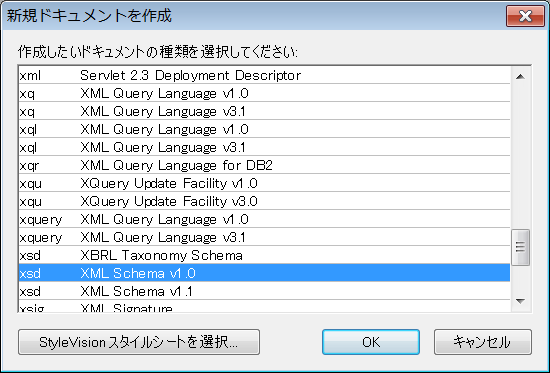
| 2. | ダイアログから、 XSD (XML Schema v1.0) エントリ (ウィンドウ内のドキュメントの詳細とリストはスクリーンショットと異なる場合があります。) を選択し、「OK」 で確定します。空のスキーマファイルがウィンドウのスキーマビューに表示されます。 |
| 3. | スキーマ設計ツールバーから 「XSD 1.0」 モードボタン (下のスクリーンショット参照) をクリックして、スキーマビューが XSD 1.0 編集モードになるように設定します。ます。 |

| 4. | ルート要素を入力するよう求められます。 |

| 5. | ハイライトされたフィールドをクリックして、Company と入力します。「Enter」 キーを押下することで確定します。Company がこのスキーマのルート要素になり、グローバル要素として作成されます。メインウィンドウで表示されるビュー(下のスクリーンショット)はスキーマ概要と呼ばれます。メインウィンドウの上部に全てのグローバルコンポーネントのリストを表示することでスキーマの概要を提供し、下部には選択されたグローバルコンポーネントの属性と同一性制約が表示されます。(個々のグローバルコンポーネントのコンテンツモデルの表示と編集は、グローバルコンポーネントの左にあるダイアグラム表示アイコンから行うことができます。) |
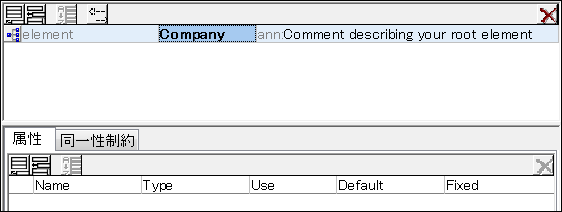
| 6. | 要素の注釈フィールド(ann)にて、Company 要素の説明を入力します。ここでは Root element と記述します。 |
| 7. | メニューオプション「ファイル | 保存」 をクリックして、好きな名前(例えば AddressFirst.xsd)でXMLスキーマを保存します。 |
ファイルタブ内の色付けされたサークルのシンボルはファイルのバックアップの状態を示しています。これらのインジケーターの詳細に関しては ファイルの自動的なバックアップ を参照してください。
