これまでの過程で、メインウィンドウ内には様々なファイルが開かれているはずです。これらのファイルをチュートリアルプロジェクトの中にまとめることができます。まずは新しいプロジェクトを作成し、その後チュートリアルのファイルを対応するプロジェクトのサブフォルダーに追加していきます。
新規のプロジェクトの作成
新規のプロジェクトを以下のように作成します:
1.メニューオプション [プロジェクト | 新規のプロジェクト]を選択します。新しいプロジェクト という名前の新しいプロジェクトがプロジェクトウィンドウに作成されます(下のスクリーンショット参照)。新しいプロジェクトには典型的な XML ファイルのカテゴリフォルダーが作成されます。
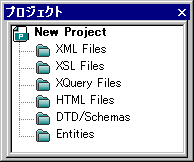
2.CompanyLast.xml タブをクリックし、メインウィンドウの CompanyLast.xml ファイルをアクティブにします。
3.メニューオプションから 「プロジェクト | プロジェクトにアクティブならびに関係するファイルを追加」 を選択します。2つのファイルがプロジェクトに追加されます: CompanyLast.xml と AddressLast.xsd。アクティブなファイルなため XML ファイルは XML サブフォルダーに追加されますXML ファイルに含まれ間連するファイルになるためスキーマファイルは DTD/スキーマ フォルダーに追加されます。処理命令で参照されるファイル(例えば XSLT ファイル)は関係するファイルとは見なされないことに注意してください。
4.メニューオプションから 「プロジェクト | プロジェクトを保存」 を選択します。プロジェクトを Tutorial という名前で保存します。
| メモ: | フォルダー (プロジェクトではなく) フォルダーはそれぞれ ファイル拡張子という名前のプロパティを持ちます。これはセミコロンで区切られたファイルの拡張子のリストです (例えば、 xml;svg;wml)。このリストはファイルがプロジェクトに追加される際どのファイルがどのプロジェクトに追加されるかを決定します。例えば、上で行われているようにアクティで関連のあるファイルがプロジェクトに追加されると、フォルダーの ファイル拡張子 プロパティがどのフォルダーに追加されたファイルが配置されるかを決定します。 |
プロジェクトとフォルダープロパティ
(検証のためのスキーマと変換のための XSLT など) プロパティをプロジェクト全体だけでなく、個別のフォルダーのために設定することができます。プロジェクト全体または個別のフォルダーのために検証と変換などのアクションを実行することができます。アクションを実行するには、プロジェクトまたはフォルダーを右クリックして、表示されるコンテキストメニューから実行するアクションを選択します。
以下の点に注意してください:
•フォルダーで設定されたプロパティはプロジェクトの同じプロパティをオーバーライドします。
•プロパティがプロジェクトで設定されている場合、同じプロパティが設定されていないすべてのフォルダーに適用されます。
•プロジェクトでアクションが実行されると、プロジェクトの全てのフォルダー内の全ての適用可能なファイル型に適用されます。例えば、検証がプロジェクトで実行さえる場合、検証はプロジェクトの全てのフォルダー内の全ての XML ファイルで実行されます。この場合、プロジェクトのために設定されたスキーマは他のスキーマにスキーマ検証プロパティが設定されているフォルダー内の XML ファイル以外のすべての検証のために使用されます。
プロジェクトにファイルを追加する
プロジェクトには他のファイルを追加することもできます。以下の手順を行ってください:
1.CompanyLast.xml以外の開かれている任意の XML ファイル(.xml の拡張子がついたファイル)を選択して、アクティブにします(XML ファイルが他に開かれていない場合は、XML ファイルを開くか作成してください)。(他の XML ファイルが開かれていない場合、ファイルを開くか新規の XML ファイルを作成してください。 )
2.メニューオプションから 「プロジェクト | プロジェクトにアクティブなファイルを追加」 を選択します。その .xml ファイルの種類をもとに、XML ファイルがプロジェクトの XML ファイル フォルダーに追加されます。
3.同様に、HTML ファイルと XSD ファイル(例えば Company.html と AddressFirst.xsd ファイル)をプロジェクトに追加します。これらのファイルはそれぞれ HTML ファイル フォルダーと DTD/スキーマ フォルダーに追加されます。
4.メニューオプションの 「プロジェクト | プロジェクトを保存」 を選択するか、プロジェクトウィンドウ内のファイルまたはフォルダーを選択し、ツールバーの保存アイコン(または 「ファイル | 保存」)をクリックしてプロジェクトを保存します。
| メモ: | プロジェクトフォルダーを右クリックして「アクティブなファイルを追加」を選択することで、そのフォルダーにアクティブなファイルを追加することができます。 |
その他の役に立つコマンド
その他にも良く使われる以下のプロジェクトコマンドがあります:
•新しいフォルダーをプロジェクトに保存するには、「プロジェクト | プロジェクトにプロジェクトフォルダーを追加」 を選択して、プロジェクトフォルダーの名前を入力します。
•プロジェクトのフォルダーを削除するには、フォルダーを右クリックして、コンテキストメニューから 「削除」 を選択します。
•プロジェクトのファイルを削除するには、ファイルを右クリックして 「削除」 キーを押下します。
