RaptorXML Server を使用して以下を行うことができます (i) XSLT 変換 (ii) XML ドキュメント上の XQuery アップデートの実行。これらのアクションはプロジェクトのみで使用することができ、以下の3つのステップを含みます:
•ジョブに使用されるサーバーとサーバーの構成の選択。
•プロジェクトフォルダーの設定と(プロジェクトプロパティダイアログ内で)使用する XSLT/XQuery ファイルの指定。 XSLT/XQuery ファイルは、プロジェクトフォルダー内のすべての XML ファイルの XSLT と XQuery 変換に使用されたファイルであるフォルダーのプロジェクトプロパティダイアログ内に割り当てられます。プロジェクトフォルダー内の個々の XML ファイルに XSLT/XQuery ファイルを割り当てることはできません。XSLT/XQuery ファイルはフォルダー全体のみに割り当てることができます。
• XSLT 変換または XQuery 更新および実行
| メモ: | XSLT または XQuery ドキュメントが Java 拡張関数 または .NET 拡張関数を使用する場合、ファイルパスを使用して、 JAR ファイル (Java) または 外部 (登録されていない) アセンブリ ファイル (.NET)を検索します。 これは、 XMLSpy および RaptorXML Serverを使用して、同じ XSLT/XQuery ドキュメントが変換および実行に使用される場合、 JAR ファイルへのまたはアセンブリファイルへのファイルパスがこれらのファイルを正確に検索する必要があります。 |
| メモ: | RaptorXML Server が XMLSpy と同じマシン上にある場合、パフォーマンス向上のために、サーバー設定を true の値を持つ server.unrestricted-filesystem-access と設定します。更に詳しい情報は、RaptorXML Server 構成ファイルのドキュメントを参照してください。 |
使用するサーバー構成の選択
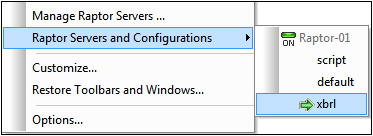
複数のサーバーで複数の構成を定義した場合、 サーバーとそのアクティブな構成として1つの構成を選択することができます。アクティブな構成は、以降の検証に使用されます。カーソルを 「ツール | Raptor Servers および 構成」 コマンドにポイントして、追加されたすべてのサーバーとその詳細が含まれるサブメニューから、を含む表示されるサブメニューが表示されます (下のスクリーンショット参照)。アクティブな構成と設定するサーバー構成を選択します。したのスクリーンショットでは、Raptor-01 という名前の サーバーの(緑色の矢印で示されている) xbrl 構成がアクティブな構成として選択されています。
XSLT 変換の実行
XMLSpy または RaptorXML Server の XSLT エンジン を使用して XSLT 変換 の実行をするには以下を行います:
•変換される XML ファイル が存在するプロジェクトフォルダーを右クリックします。このフォルダーはプロジェクトフォルダー全体またはプロジェクトの階層内の個別のフォルダーであることができます。
•表示されるメニューから、「サーバー上でのXSL 変換 (ハイパフォーマンス)」 を選択します。
| メモ: | プロジェクトフォルダー内の個々の XML ファイルに XSLT/XQuery ファイルを割り当てることはできません。XSLT/XQuery ファイルはフォルダー全体のみに割り当てることができます。セクションの始めを参照してください。 |
詳細に関しては、 XSLT および XSLT 変換のセクションを参照してください。
XQuery の更新/実行の実行
XMLSpy または RaptorXML Server の XSLT エンジン を使用して XQuery 更新/変換 の実行をするには以下を行います:
•更新および実行する XQuery または XML ファイル が存在するプロジェクトフォルダーを右クリックします。このフォルダーはプロジェクトフォルダー全体またはプロジェクトの階層内の個別のフォルダーであることができます。
•表示されるメニューから、「サーバー上でのXQuery 更新/実行 (ハイパフォーマンス)」 を選択します。
| メモ: | プロジェクトフォルダー内の個々の XML ファイルに XSLT/XQuery ファイルを割り当てることはできません。XSLT/XQuery ファイルはフォルダー全体のみに割り当てることができます。セクションの始めを参照してください。 |
詳細に関しては、XQuery および XQuery/Update 実行のセクションを参照してください。
