RaptorXML Server オプションダイアログ (下のスクリーンショット、 「ツール | Raptor Servers の管理」)内で、 Raptor Servers で使用することのできるプールに 複数の Raptor Servers の追加 し、各サーバーのための複数の構成の定義 に追加することができます。各サーバーのために定義された構成と共にサーバーを追加するには、 「ツール | Raptor Servers および構成」 サブメニューを使用します。 このサブメニューで、Raptor 検証のために使用するを選択します。
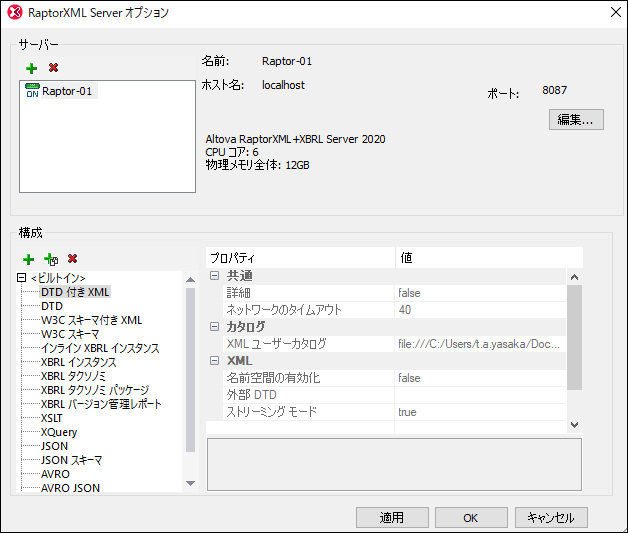
Raptor Server を追加する
ダイアログの サーバー ペイン (下のスクリーンショット) 内から、「サーバーの追加」 アイコンをクリックします。アイコンをクリックして、 Raptor Server、がインストールされているマシンの名前(ホスト名)、および Raptor Server のポートを認識するための名前を入力します。 「OK」 をクリックして設定を保存します。
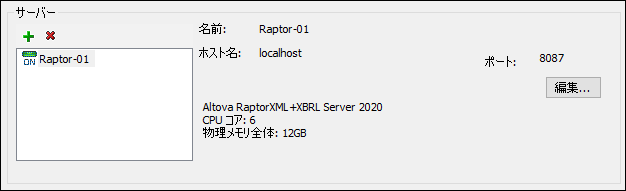
•名前: 選択されるすべての文字列。 XMLSpy 内では、特定の RaptorXML Server を認識するために使用されています。
•ホスト名: Raptor Server がインストールされているマシンのネットワークの名前 または IP アドレス。処理はホスト名よりも IP アドレスを使用した場合のほうが速くなります。 localhost ( ローカル マシン) に対応する IP アドレス は 127.0.0.1 です。
•ポート: Raptor Server がアクセスされるポート。このポートは、( server_config.xml という名前の) Raptor の構成ファイル内で指定されています。 ポートは、固定され、サービスへのリクエストが対応できるように知らされている必要があります。 Raptor 構成ファイルの詳細は、RaptorXML Server および RaptorXML+XBRL Server のユーザーマニュアルを参照してください。
サーバー情報を入力すると、 「OK」 をクリックします。入力したサーバー名が(ペインの左側の)サーバーリストに表示されます。サーバーの名前の横に緑のアイコンが表示され、サーバーが開始され、実行中であることを示しています。 サーバーの詳細はパインに表示されています (上のスクリーンショット参照)。赤いアイコンはサーバーがオフラインであることを示します。サーバーを検出することができない場合、エラーメッセージが表示されます。
| メモ: | Raptor Server は、サーバーが追加される際に実行中である必要があります。これは XMLSpy がサーバーの情報を取得し、保管するために必要です。サーバーが追加された後、サーバーがオフラインまたは検出されない場合、これらのシナリオは赤いアイコンまたはエラーメッセージで通知されます。 |
サーバーの 名前、 ホスト名、 またはポートを編集する場合、左側のペインのサーバーを選択して、「編集」 ボタンをクリックし、表示されるダイアログ内の情報を変更します。 プールからサーバーを削除する場合は、サーバーを選択して「選択されたサーバーを削除」 アイコンをクリックします。
Server 構成
構成とは、 RaptorXML 検証オプションのセットです。サーバーが追加されると、構成を持ち、 default と名前が付けられます。 これは RaptorXML オプションのセットに設定されたデフォルトの値です。他のオプションの値を含む新しい構成を追加することもできます。複数のサーバー構成を追加した後、アクティブな構成になる1つの構成を選択します。これが「サーバー上で検証」 コマンドが実行される時に使用される構成です。
構成ペインは2つの部分により構成されています : (i) それぞれが変更可能なドキュメント型のリストを含む構成を表示する左側のペイン、(ii) 左側のペインで選択されたドキュメント型のための検証オプションを表示する右側のペイン。右側のペインの下には選択された オプションの説明が表示されています (上のスクリーンショット参照)。
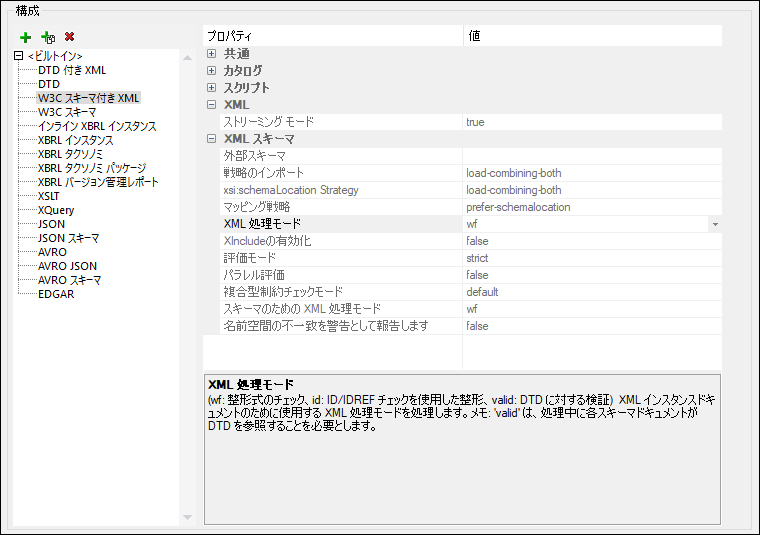
構成の追加
RaptorXML Server オプションダイアログの構成ペイン内から (上のスクリーンショット) 「構成の追加」 をクリックします。デフォルトの オプション値に新規構成が追加されます。 「選択された 構成をコピー」 をクリックすることにより新規構成を作成することもできます。これによりコピーされた構成のオプション値と同じ値を持つ新しい構成が作成されます。 新たしい構成は、型 config<X> のデフォルトの名前と共に作成されます。 構成の名前をダブルクリックして新しい名前を入力して編集します。構成のオプション値のすべてを編集することができます。
構成の オプション 値の編集
左側のペインからドキュメント型を選択します。これにより右側のペイン内に選択されたドキュメント型の検証オプションが表示されます 。オプションの値を編集するには、(オプションの値の型に従い)以下を行います:
•値が定義済みの値のセットの1つの場合、そのオプションの値の列のコンボボックスから値を選択します。
•値に制約がある場合、オプションの値フィールドをクリックして、値を入力します。
•値がファイルパスの場合、値を入力できるだけでなく、オプションの値の列の 「参照」 ボタンを押して、使用するファイルを参照します。
オプションを選択すると、右側のペインの下のボックスに詳細が表示されます。各オプションの詳細は、RaptorXML Server および RaptorXML(+XBRL) Server ユーザーマニュアルのコマンドラインインターフェイスのセクションを参照してください。
構成の削除
左側のペインから、削除する構成を選択して、「選択された構成を削除」 をクリックします。
Visual Studio および Eclipse 内の XMLSpy
Visual Studio および Eclipse, に XMLSpy が統合されると、IDE のアクティブの構成が XMLSpy のスタンドアロンバージョン内のアクティブな構成として設定されます。
