プロジェクトは(以下のスクリーンショットにある)プロジェクトウィンドウとプロジェクトメニューにより管理されます。プロジェクトは一度に1つしか開くことができません。開かれたプロジェクトはプロジェクトウィンドウに表示されます。
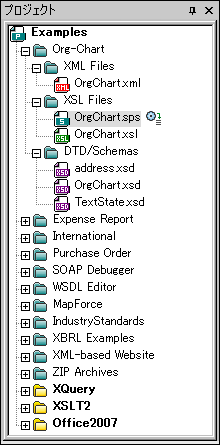
プロジェクトの新規作成と既存プロジェクトを開く
メニューコマンド 「プロジェクト | 新規プロジェクトの作成」 により新たなプロジェクトが作成されます。既存のプロジェクトは 「プロジェクト | プロジェクトを開く」 メニューコマンドにより開くことができます。新たに開かれたプロジェクト(新規プロジェクトか既存のプロジェクトかに関わらず)は、それまでプロジェクトウィンドウで開かれていたプロジェクトを置き換えます。それまで開かれていたプロジェクトに(下のスクリーンショットにあるように、フォルダーの隣のアスタリスクとして示される)保存されていない変更が含まれている場合、変更を保存するかどうかを決定することになります。
プロジェクトの名前付けと保存
新規プロジェクトの名前は保存時に決定されます。プロジェクトの保存には、「プロジェクト | プロジェクトの保存」 コマンドを使用し、プロジェクトは .spp というファイル拡張子で保存されます。プロジェクトが変更されると、その変更を反映するためにプロジェクトを保存しなければなりません。(プロジェクトウィンドウのトップレベルにある)プロジェクトの名前は、Windows のファイルシステムを使ってしか変更することができず、XMLSpy の GUI を使っての名前変更はできないことに注意してください。サブフォルダーの名前は GUI により変更することができます。
プロジェクトの構成
プロジェクトはフォルダーとファイルから成るツリー構造により管理されます。フォルダーとファイルはどの階層にも作成することができ、その深さにも制限はありません。サブフォルダーやファイル、またはリソースを作成するには、プロジェクトウィンドウ内のフォルダーを選択し、「プロジェクト」 メニューにあるコマンド、またはコンテキストメニューを使用します。プロジェクトに追加されたファイル、フォルダー、そしてリソースを削除し、ドラッグによりプロジェクトツリー内の他の場所に移動することができます。
新規プロジェクトが作成されると、ファイルをその種類(XML や XSL など)により管理するデフォルトの構造が表示されます(以下のスクリーンショットを参照)。
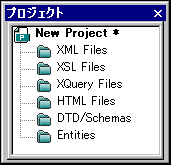
フォルダーに定義されたプロパティにより、各フォルダーにはファイル拡張子が割り当てられています。ファイルがフォルダーに追加されると、そのファイル拡張子に従って、ファイルは自動的に対応するフォルダーに追加されます。各フォルダーに対して、対応するファイル拡張子を割り当てることができます。
プロジェクトに追加することのできるもの
フォルダー、ファイル、そしてその他のリソースは、トップレベルのプロジェクトフォルダーまたはプロジェクト内にある任意の階層のフォルダーに追加することができます。フォルダーには、(i) プロジェクトフォルダー、(ii) 外部フォルダー、(iii) 外部 Web フォルダー、の3種類あります。
オブジェクトを追加するには、関連するフォルダーを選択し、必要なコマンドをそのフォルダーのコンテキストメニュー、または 「プロジェクト」 メニューから選択します。以下のオブジェクトをプロジェクトフォルダーに追加することができます:
•プロジェクトフォルダー(緑色) はプロジェクトのコンテンツを構造化するためにプロジェクトに追加されるフォルダーです。プロジェクトフォルダーには(そのフォルダーのプロパティから)対応するファイルの拡張子を割り当てることができます。ファイルがフォルダーに追加されると、そのファイルの拡張子にマッチした最初のフォルダー内に配置されます。従って、複数のファイルがフォルダーへ追加されると、それぞれのファイルの拡張子に従って、対応するフォルダーに配置されることになります。
•外部フォルダー(黄色) はファイルシステムのフォルダーです。外部フォルダーがプロジェクトに追加されると、その外部フォルダー内にある全てのファイル、サブフォルダー、そしてサブフォルダーのファイルがプロジェクトに追加されます。外部フォルダーに対してファイル拡張子を定義すると、そのフォルダー内のファイルをフィルタリングする効果を持ちます。
•外部 Web フォルダー は外部フォルダーに似ていますが、Web サーバー上にあるフォルダーを指定し、アクセスのためにユーザー認証を行う必要があります。外部の Web フォルダーに対してファイル拡張子を定義すると、そのフォルダー内のファイルをフィルタリングする効果を持ちます。
•ファイル はフォルダーの選択を行ない、以下の3つのファイル追加コマンドのどれかを選択することでフォルダーに追加することができます: (i) 「プロジェクトにファイルを追加」 コマンドにより開かれるダイアログにて追加するファイルを選択するか、(ii) 「プロジェクトにアクティブなファイルを追加」 コマンドによりメインウィンドウでアクティブなファイルをプロジェクトに追加する、または (iii) プロジェクトに 「アクティブならびに関連するファイルを追加」 コマンドによりアクティブな XML ファイルに関連するファイル(例えば XML スキーマや DTD)も一緒にプロジェクトにファイルを追加します。(例えば XSLT ファイルのような)処理命令により割り当てられているファイルは関連するファイルとは見なされないことに注意してください。
•グローバルリソース はファイル、フォルダー、そしてデータベースリソースへのエイリアスです。その定義方法と使用方法については、グローバルリソースのセクションにて記述されます。URL を使えば URL によりオブジェクトを指定することができます。
•Altova スクリプトプロジェクト は .asprj 拡張子を持つファイルで、 XMLSpy プロジェクトに関連付けることができます。これによりマクロやその他のスクリプトがプロジェクトで利用できるようになります。スクリプトプロジェクトの作成方法と XMLSpy プロジェクトへの割り当て方法はスクリプティングのセクションを参照ください。
Project and folder properties
(検証のためのスキーマと変換のための XSLT など) プロパティをプロジェクト全体だけでなく、個別のフォルダーのために設定することができます。プロジェクト全体または個別のフォルダーのために検証と変換などのアクションを実行することができます。アクションを実行するには、プロジェクトまたはフォルダーを右クリックして、表示されるコンテキストメニューから実行するアクションを選択します。
フォルダーのプロパティはフォルダーを選択してメニューコマンド [プロジェクト | プロパティ] (またはフォルダーのコンテキストメニュ―コマンドプロパティ)を使用してアクセスするそのフォルダーのプロパティダイアログに保管されています。 フォルダーの以下のプロパティはプロパティダイアログ内で定義し編集可能です:
•フォルダー名 :トップレベルのプロジェクトフォルダーに対しては編集できません(フォルダー名の代わりにファイルパスが表示されます)。
•ファイル拡張子 :プロジェクトのトップレベルフォルダーに対しては編集できません。これはセミコロンで区切られたファイル拡張子のリストです (例、 xml;svg;wml)。このリストはファイルがプロジェクトに追加される際どのファイルがフォルダーに追加されるかを決定します。 例えば、アクティブで関連するファイルがプロジェクトに追加されると、 がファイルが追加されるフォルダー決定します。
•検証 :フォルダー内の XML ファイルの検証において使用される DTD または XML スキーマを指定します。
•変換 : (i) フォルダー内の XML ファイルの変換において使用される XSLT ファイルと、(ii) フォルダー内の XSLT ファイルが変換を行う XML ファイルを指定します。
•出力先 :変換の結果生成されるファイルを保存するフォルダーと拡張子を指定します。Authentic ビューの SPS ファイル :フォルダー内の XML ファイルを Authentic ビューにより閲覧、編集するための SPS ファイルを指定します。
以下の点に注意してください:
•フォルダーで設定されたプロパティはプロジェクトの同じプロパティをオーバーライドします。
•プロパティがプロジェクトで設定されている場合、同じプロパティが設定されていないすべてのフォルダーに適用されます。
•プロジェクトでアクションが実行されると、プロジェクトの全てのフォルダー内の全ての適用可能なファイル型に適用されます。例えば、検証がプロジェクトで実行さえる場合、検証はプロジェクトの全てのフォルダー内の全ての XML ファイルで実行されます。この場合、プロジェクトのために設定されたスキーマは他のスキーマにスキーマ検証プロパティが設定されているフォルダー内の XML ファイル以外のすべての検証のために使用されます。
詳細に関しては、 「プロジェクト | プロパティ」 コマンドの説明を参照してください。
プロジェクト内のソース管理
プロジェクトでは Microsoft Visual SourceSafe 互換のソース管理システムがサポートされます。この機能の使用方法については、マニュアル内の対応するユーザーリファレンスのセクションを参照ください。
プロジェクトの保存
ファイルの追加や削除、プロジェクトプロパティの修正といったプロジェクトの変更は、「プロジェクトの保存」 コマンドにより保存されなければなりません。
プロジェクト内の検索
ファイルの名前、またはファイル名の一部からプロジェクト内部にあるファイルやフォルダーを検索することができます。検索が行われると、該当するファイルやフォルダーが1つずつハイライトされた状態で表示されます。
検索を行うには、検索を行うプロジェクトフォルダーをプロジェクトウィンドウにて選択し、「編集 | 検索」 メニューコマンドを選択するか、「Ctrl」 + F キーを押下します。検索ダイアログが表示されるので、検索を行う文字列を入力し、目的に従うかたちで検索オプションを指定します(以下のスクリーンショットを参照)。検索オプションについては以下を参照ください。
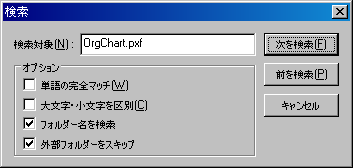
以下の検索オプションが利用できます:
•単語の完全マッチ: 入力された検索語とファイルまたはフォルダー名が完全に一致するかチェックされ、厳格な検索を行うことができます。ドット (".")の前後に入力された文字列も単語として認識され、例えばファイルの拡張子だけを入力して検索を行うことができます。
•大文字小文字を区別: 検索語として入力された文字列の大文字と小文字を区別するかどうか指定することができます。
•フォルダー名を検索: フォルダー名を検索の対象に含めます。選択されていない場合、ファイル名だけが検索されます。
•外部フォルダーをスキップ: 外部フォルダーを検索の対象に加える、または対象から外す事ができます。外部フォルダーはシステムまたはネットワーク上に実在しているフォルダーで、プロジェクト内部で論理的に作成されたプロジェクトフォルダーとは異なるものです。
検索が正常に行われた場合、最初にマッチしたアイテムがプロジェクトウィンドウにてハイライトされます。検索ダイアログにある 「次を検索」 ならびに 「前を検索」 ボタンをクリックすることで、その他のマッチを参照することができます。
プロジェクトの更新
外部フォルダーに対して変更がなされた場合、プロジェクトが再ロードされるまでその変更はプロジェクトウィンドウに反映されません。
