このセクションでは、Archive View を使った OOXML ドキュメントの編集方法について説明します。以下の機能について解説します:
OOXML ファイルを作成、開き、保存する
OOXML ファイルは(「ファイル | 新規作成」 コマンドから開始できる)新規ドキュメントを作成ダイアログから、目的のファイルの型(.docx、.pptx、.xlsx)を選択して、作成することができます。ファイル名とファイルを保存する場所を指定するよう促されます。指定された場所に新しいファイルが作成され、(以下のスクリーンショットにある)Archive View にて開かれます。OOXML ドキュメントの基本的な内部構造が既に作成されていることに注目してください。
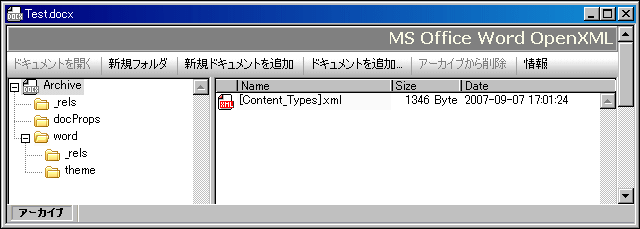
XMLSpy のファイルを開くダイアログ(「ファイル | 開く」)により既存の OOXML ファイルを開くこともできます。OOXML の保存を行うには 「ファイル | 上書き保存」 コマンドを使用します。このコマンドにより OOXML ファイルの構造とリレーションシップが保存されます。
OOXML ファイルの構造を編集する
Archive View の機能を使用することで OOXML ファイルのコンテンツにフォルダーやドキュメントの追加、削除を行うことができます。これら構造上の修正を終えると、それらの変更を反映させるために 「ファイル | 上書き保存」 コマンドを使って OOXML ファイルの保存を行う必要があります。以下の点に注意してください:
•新規フォルダーまたは新規ドキュメントが Archive View のコマンドボタンから追加された場合、作成時(追加時)にその名前を決定しなければなりません。Archive View でフォルダーまたはドキュメントの名前を変更することはできません。
•新規ドキュメントがアーカイブフォルダーに追加されると、そのドキュメントを保存するか、OOXML ファイルそのものを保存することで、そのドキュメントが実際にアーカイブに保存されます。
OOXML 内部のドキュメントを開き、編集、保存する
Archive View で表示されている OOXML 内部のドキュメントをダブルクリックするか、メインウィンドウで選択し、ドキュメントを開くコマンドボタンをクリックすることでドキュメントを開くことができます。ドキュメントは XMLSpy のウィンドウで別に開かれます。ドキュメントの編集後は、ドキュメントを保存することで、ドキュメントが OOXML アーカイブファイル内に保存されます。
OOXML 内部ドキュメントのインテリジェントな編集
XMLSpy のインテリジェントな編集機能を OOXML ファイルパッケージ内の OOXML ドキュメントに対して使用することができます。インテリジェントな編集機能により提供される入力ヘルパー、自動補完、そして検証機能を使用することができます。
OOXML ファイル内部のアドレス
OOXML ファイル内のドキュメントのアドレスは、通常のファイルパスとパイプ文字 ( | ) を組み合わせることで表現することができます。例えば、以下のファイルパスは:
C:\Documents and Settings\<ユーザー名>\マイ ドキュメント\Altova\XMLSpy2021\Examples\Office20XX\ExcelDemo.xlsx|zip\xl\テーブル\テーブル1.xml
XMLSpy サンプルフォルダーの Examples/Office20XX フォルダーにある ExcelDemo.xlsx OOXML ファイル内に格納されている xl\テーブル フォルダーの テーブル.xml というファイルを表します。
OOXML アーカイブの比較
OOXML ファイルが Archive View で開かれている場合、「ツール | ディレクトリを比較」 コマンドを使用することで、他のアーカイブとの比較を行うことができます。
