EPUB ファイルとはデジタル形式の出版物 (EPUB books) を配布するためのファイルの集合体のことです。Archive View では EPUB ファイルを開き、EPUB ファイルの作成、デジタル EPUB ブックのプレビュー、EPUB アーカイブのコンポーネントファイルを XMLSpy にて直接編集し、EPUB ファイルを検証、コンポーネントを EPUB アーカイブへ保存し直すことができます。詳細については EPUB ファイルのセクションを参照ください。
メモ: (i) XMLSpy では EPUB 2.0.1 がサポートされ、(ii) サンプル EPUB ファイルは (My) Documents/Altova/XMLSpy2021/Examples フォルダー内にある Examples プロジェクトにてご利用になれます。
用語解説
このセクションでは、以下のような用語が使用されます:
•EPUB ファイルとは、.epub というファイル拡張子をともなう EPUB ファイルのことです。ファイルそのものは ZIP ファイルで、Archive View にて開くことができる全てのファイルがアーカイブ内に含まれます。
•アーカイブファイルとは、EPUB アーカイブを含んでいるファイルのことです。
•EPUB ブックという用語は、アーカイブされた EPUB ファイルにより生成されたデジタル形式の出版物のことを指します。
このセクションの構成
このセクションでは、XMLSpy における EPUB の機能が以下のように構成されます:
Archive View にて EPUB ファイルを開く
メニューコマンドから「ファイル | 開く」を選択し、EPUB ファイルを選択します。EPUB ファイルが Archive View にて表示されます(以下のスクリーンショットを参照)。Windows エクスプローラーにて EPUB ファイルを右クリックし、コンテキストメニューからファイルを XMLSpy にて開くこともできます。XMLSpy を EPUB ファイルのデフォルトエディターとすることで、EPUB ファイルをダブルクリックすることで、ファイルが Archive View にて開かれるようになります。
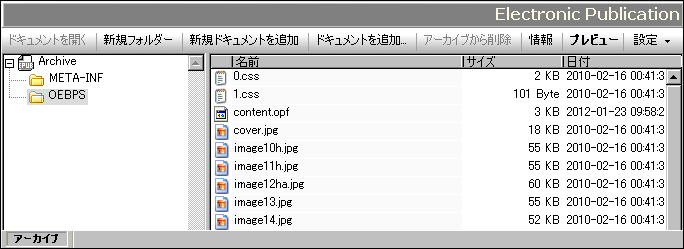
左側にはアーカイブ内にあるフォルダーが表示され、メインウィンドウには、フォルダービューにて選択されたフォルダー内にあるファイルが表示されます。EPUB アーカイブには以下のような構造とコンポーネントが表示されます。
Archive
|-- Mimetype ファイル
|
|-- META-INF フォルダー
| |-- container.xml
|
|-- ドキュメントフォルダー (上のスクリーンショットでは OEBPS がドキュメントフォルダーとなります)
|-- HTML、CSS、イメージファイル、そして OPF ならびに NCX ファイルが含まれます
新規 EPUB ファイルを作成する
新規に EPUB ファイルを作成するには、メニューコマンドから 「ファイル | 新規作成」 を選択します。新規ドキュメントの作成ダイアログにて、.epub というファイルの型を選択します。名前を付けて保存ダイアログにて、EPUB ドキュメントの名前を入力し、「保存」 ボタンをクリックします。妥当な EPUB アーカイブを構成するために必要な全てのファイルが含まれるスケルトンの EPUB アーカイブが、Archive View 内の新規ウィンドウにて作成されます。以下に記される方法により、必要に応じてファイルやフォルダーをアーカイブへ追加して、EPUB ファイルを保存します。XMLSpy にて直接アーカイブファイルを編集するには、Archive View にあるファイルをダブルクリックします。新たな XMLSpy ウィンドウにてファイルが開かれます。ファイルの編集を行い、「ファイル | 保存」 コマンドにより保存してください。
EPUB ブックのプレビュー
EPUB ブックをプレビューするには、Archive View にて EPUB ファイルがアクティブになっている状態で、Archive View のツールバーにてプレビューボタンをクリックします。EPUB ブックが XMLSpy 内にある (Internet Explorer) ブラウザー ウィンドウにて開かれます。これらファイルのどれか -コンテンツファイルであれ構造に関連するファイルであれ- が変更され、まだ保存されていない場合、ファイルを保存するように促されます。変更点を保存しない場合、以前保存されたデータがプレビューには使用されます。Archive View のツールバーにある 「設定」 ボタンから、プレビューを行う前に、変更されたファイルを保存するように指定することができます。
以下の点に留意してください:
•EPUB データがプレビューウィンドウで開かれている時にアーカイブ ビューの 「プレビュー」 ボタンをクリックすると、EPUB データが既に開かれているプレビューウィンドウで再ロードされます。
•プレビューウィンドウ (Internet Explorer の再描画 (F5) コマンドにより) を再描画しても、プレビューウィンドウそのものは更新されません。アーカイブ ビューの 「プレビュー」 ボタンを使用して、プレビュー ウィンドウ内の EPUB データを更新してください。
•プレビュー ウィンドウを閉じることで、プレビューを閉じることができます。
| メモ: | 全ての EPUB マークアップが Internet Explorer によりサポートされているわけではなく、プレビューのレイアウトが崩れることもあります。更に、デジタル出版物のドキュメントが HTML ではなく XML をベースにしたものである場合、プレビューが正常に行われない可能性もあります。最新バージョンの Internet Explorer では EPUB マークアップの扱いが改善されており、問題が発生した場合は、最新バージョンの Internet Explorer へ更新することをおすすめします。 |
EPUB アーカイブのコンテンツや構造を修正する
選択されたアーカイブフォルダーに対して、フォルダーを追加(「新規フォルダー」 ボタンをクリック)、新規ファイルを追加(「新規ドキュメントの追加」 ボタン)、既存のファイルを追加(「ドキュメントの追加」 ボタン)することができます。新規フォルダーや新規ドキュメントを追加する場合、そのファイルやフォルダーの名前を直ちに入力する必要があり、Archive View にてフォルダー名を変更することはできません。ファイルやフォルダーを選択して、「アーカイブから削除」 ボタンをクリックすることで、ファイルやフォルダーを削除することができます。
アーカイブを変更したら、それら変更を反映させるために(「ファイル | 保存」 コマンドにて)EPUB ファイルを保存する必要があります。
「情報」 ボタンをクリックすることで、Archive View の下部にアーカイブ情報の概要が表示されます (以下のスクリーンショットを参照)。再度 「情報」 ボタンをクリックすることで、概要が非表示となります。概要には、アーカイブ内にある (Mimetype や container.xml を含む) ファイルの数や圧縮された EPUB ファイルの大きさ、圧縮されていない状態のファイルの大きさが示されます。
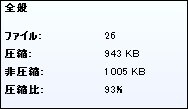
「設定」 ボタンをクリックすることで、ファイルの自動保存オプションに対応したドロップダウンが表示されます。このコマンドにより、(i) 検証前、そして EPUB ファイルを (XMLSpy の 「プレビュー」 ボタンにより) プレビューする前にファイルを自動保存するように指定することができます。
XMLSpy にてアーカイブファイルを編集する
アーカイブファイルを XMLSpy にて直接編集するには、Archive View に表示されているファイルをダブルクリックします。または、Archive View にて目的のファイルを選択し、Archive View のツールバーからドキュメントを開くボタンをクリックします。XMLSpy にてファイルが開かれます。ファイルを編集した後に、「ファイル | 保存」 コマンドにてファイルを保存するようにしてください。
アーカイブファイルの入力ヘルパー
アーカイブファイルが XMLSpy にて開かれると、標準的なアーカイブファイルに対応した入力ヘルパーが表示されます。アーカイブファイルは以下のようなものになります:
•通常 content.opf という名前の OPF ファイルには EPUB ブックのメタデータが含まれます。Open Packaging Format (OPF) の仕様をベースにしています。
•通常 toc.ncx という名前の NCX ファイル(XML に対するナビゲーションコントロールファイル)には、出版物の目次が含まれます。OPF 仕様の NCX パートをベースにしています。
•META-INF という名前のフォルダーには container.xml という名前のファイルが含まれており、ブック(OPF ファイル)のコンテンツを定義するファイルを指し示します。container.xml ファイルにより Open Container Format (OCF) 仕様のルールに従ったかたちでアーカイブファイルが構成されます。
EPUB ファイルの検証
EPUB ファイルを検証するには、「XML | XML の検証」 コマンドを選択します。検証結果がメッセージウィンドウに表示されます(以下のスクリーンショットを参照)。アクティブなファイルのどれか -コンテンツファイルであれ構造に関連するファイルであれ- が変更され、まだ保存されていない場合、ファイルを保存するように促されます。EPUB ファイルの検証を行うには、変更されたファイルを保存する必要があります。Archive View のツールバーにある 「設定」 ボタンから、プレビューを行う前に、変更されたファイルを保存するように指定することができます。
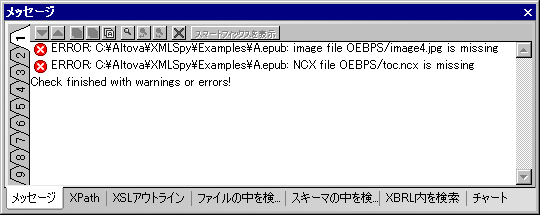
エラーメッセージには、(i) エラーが発見されたファイルの場所と、可能な場合はエラーが発生した行番号、(ii) エラーの詳細が表示されます。上のスクリーンショットでは、content.opf ファイルの21行目にてエラーが発生したことが示されています。メッセージウィンドウ内のエラー行をクリックすることで関連するファイルが開かれ、エラーの箇所がハイライトされます。
| メモ: | EPUB 検証エンジンは Java のユーティリティーで、検証エンジンを使用するにはお使いのコンピューターに Java がインストールされていなければなりません。 |
