HTTP 出力ウィンドウ内で HTTP リクエストを送信することができます (下のウィンドウ)。 ウィンドウの左側のペイン 内でリクエストは定義されます。ウィンドウの9つのタブそれぞれに異なるリクエストを設定することができ、それぞれは以下の部分から構成されています: (i)(ダイアログの上の部分で定義されている)リクエストとターゲット URL の HTTP メソッド 。 (ii) (ヘッダータブ内の)リクエストの HTTP ヘッダー。 (iii)(設定タブ内の) 接続設定。 (iv) 接続設定。および (iv)(下のスクリーンショットに表示されていないボディタブ) POST と PUT メソッド の場合の HTTP メッセージボディ。 (右上にある)「リセット」 をクリックしてタブを空の状態に戻すことができます。
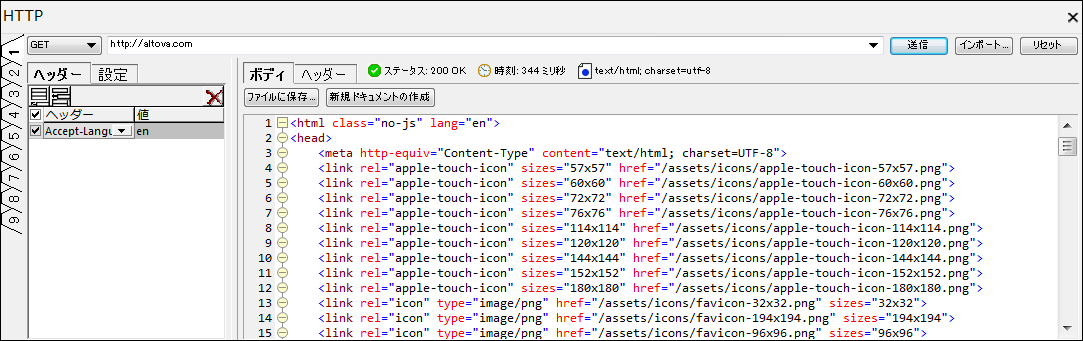
HTTP リクエストを送信するには、次をおこないます:
1.左上のコンボボックスから HTTP メソッド (GET、POST、PUT、DELETE、HEAD、または OPTIONS) を選択します(スクリーンショットを参照) 。
2.ターゲット Web ページの URL を入力します (例、 http://www.altova.com。 altova.com のみを入力することもできます。URL の http:// の部分は自動的に補完されます)。
3.ヘッダータブ内で、HTTP ヘッダー値を指定することができます(上のスクリーンショットを参照)。ヘッダーを選択、または、入力することができ、値を入力することができます (HTTP 1.1 ヘッダーのリストに関しては、ここを参照してください)。ツールバーのタブ内の 「挿入」、「追加」、「削除」 アイコンを使用して、ヘッダーを追加または削除してください。ヘッダーを削除する代わりに、ヘッダー名の左側の「有効化」チェックボックスをのチェックを解除して、ヘッダーを無効化することができます。これによりヘッダーを後で使用する場合、ヘッダーを再度入力する手間を省くことが出来ます。 ヘッダーを受け入れる も参照してください(送信時に自動的に追加されるヘッダーのために値を設定すると、自動的に追加する値の代わりにこの値を使用することができます)。
4.POST または PUT リクエストを送信する場合、ヘッダーと設定タブに加え、 ボディ タブを使用できるようになります。ボディの作成方法に関しては、POST と PUT リクエストのボディのセクションで詳しく説明されています。
5.設定タブ内でタイムアウトとセキュリティ設定を指定することができます。このタブに関する詳細は、下の HTTP リクエストの設定 のセクションを参照してください。
6.リクエストを送信するために、(ウィンドウの右上にある)「送信」をクリックします。
7.タブを空の状態に戻すには、「リセット」をクリックします。以下が発生します: (i) コンボボックスのドロップダウンリスト内の最初のメソッドを使用する(GET)。 (ii) 現在の URL エントリが削除されます。 (iii) 全てのヘッダー、設定、および、ボディの定義が削除されます。
| メモ: | ウィンドウの インポート ボタンを使用して WADL ファイルから HTTP 出力ウィンドウにリクエストをインポートすることができます。 |
| メモ: | UTF-8 エンコードでリクエストは送信されます。他のエンコードは UTF-8 に変換され、 UTF-8 データが送信されます。 |
HTTP メソッド
次の HTTP メソッドがサポートされます
GET
GET メソッドは、指定された URL にあるリソースをリクエストします。URL にクエリを追加することもできます。例: http://www.altova.com?name1=value1&name2=value2。 ヘッダーとボディを含むメッセージ内でリソースは返されます。
HEAD
HEAD メソッドと GET リクエストは類似していますが、メッセージボディは返されず、指定された URL にあるリソースについて飲めた情報を含むメッセージヘッダーのみが返されます。
POST
指定された URL にある既存のリソースを更新するために、または、指定された URL で新規のリソースを作成するために POST メソッドが使用されます。リソースに提出するデータは HTTP リクエストのボディ内に置かれます。詳細に関しては、次を参照してください: POST と PUT リクエストのボディ。
PUT
PUT メソッド は、指定された URL で新しいリソースを作成するために使用されます。リソースに提出するデータは、 HTTP リクエストのボディ内に置かれます。詳細に関しては、次を参照してください: POST と PUT リクエストのボディ 。
DELETE
DELETE メソッドは、指定された URL にあるリソースを削除します。
OPTIONS
OPTIONS メソッド はサーバーがサポートする HTTP メソッドのリストを返します。
POST と PUT リクエストのボディ
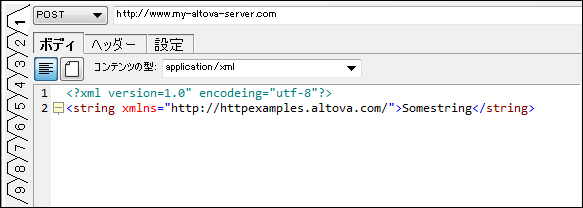
POST と PUT リクエストのために、 POST または PUT リクエストのボディを指定することのできる追加 ボディ タブを使用できるようになります (下のウィンドウを参照)。 ボディタブには2つのモードがあります : エディターモード と ファイルモード。ボディタブの左上のツールバーボタンをしようして、これら2つのモード間を切り替えることが出来ますスクリーンショットを参照)。 エディターモード内では、 HTTP リクエストをペイン内で直接編集することができ、ファイルモード内では HTTP リクエストのボディを含むファイルを選択することができます (のスクリーンショット内で選択されている状態が示されています)。
コンテンツ型フィールドによりリクエストの コンテンツの型 ヘッダーを指定することができます。 このフィールドのコンボボックスオプションは各モード(エディターとファイル)により異なります。使用できるコンボボックスオプションから選択、または、 MIME 型を入力します。このフィールドで指定されている値は、ヘッダー、または、ボディタブ内で指定されている コンテンツの型 ヘッダーを上書きすることに注意してください。
エディターモード
エディターのスタイルは選択されたコンテンツの型により異なります:
•text/plain、 text/xml、 application/xml、 と application/json コンテンツ型: XML と JSON ドキュメントのための構文色分けや、行番号などのインテリジェントな編集機能を搭載したテキストエディター。 上のスクリーンショットは text/xml コンテンツ型のためのエディターを表示しています。リクエストのためのボディはエディター内に入力します。 コンテンツ型フィールドにリクエストのコンテンツの型が指定されており、リクエスト以外の場所によるエントリにより上書きされることはありません。
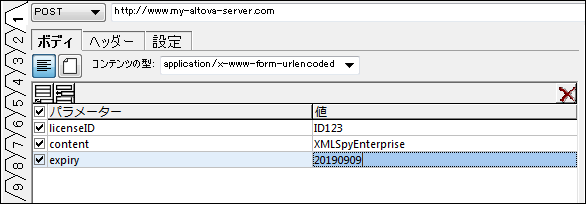
•application/x-www-form-urlencoded コンテンツ型: 各ラインがリクエストのボディの名前値ペアを表示するグリッドビューを持つエディターです(下のスクリーンショット) 。
ファイルモードを切り替えるには、ボディタブの左上にある「ファイル」アイコンを選択します (上のスクリーンショットを参照)。自動的にボディのコンテンツ型を有効化するには、コンテンツ型フィールド内で「自動」を選択します。コンテンツ型の自動的な検知はファイルの拡張子により決定されます。コンテンツ型を入力すると、入力されたコンテンツ型を使用してリクエストが送信されます。この場合、コンテンツ型が正確であることを確認してください。
リクエストのヘッダーと設定を(ヘッダータブと設定タブなどの)他のリクエストと同様簡素化することができます。
HTTP リクエストのための設定
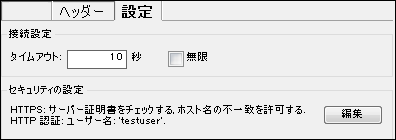
HTTP 出力ウィンドウの設定タブ内で次を設定することができます (i) 接続のタイムアウト、 (ii) リクエストのセキュリティ設定(下のウィンドウ)。9つのウィンドウのタブのそれぞれに接続の設定を個別に設定できることに注意してください。下のスクリーンショット派 HTTPS URL のための設定を表示しています。
タイムアウト
XMLSpy が Web サーバーと接続を試みる時間を秒数で指定することができます。接続が確立されずタイムアウトの時間に達すると、 I/O Error 28: タイムアウト のメッセージが表示されます。タイムアウトの期間を指定しない場合、「無限」チェックボックスをチェックしてください。
セキュリティ設定
「編集」 をクリックしてリクエストのセキュリティ設定を編集します。HTTP セキュリティ設定ダイアログが表示されます (下のウィンドウ)。HTTPS セキュリティ設定を指定し、そのタブにより作成されたリクエストのための HTTP 認証資格情報を設定することができます。リクエストのターゲットの Web サーバー が SSL を使用しない場合、 HTTP 認証資格情報のみが使用されます。ターゲット Web サーバー が SSL を使用する場合、HTTPS セキュリティ設定と HTTP 認証資格情報が使用されます。
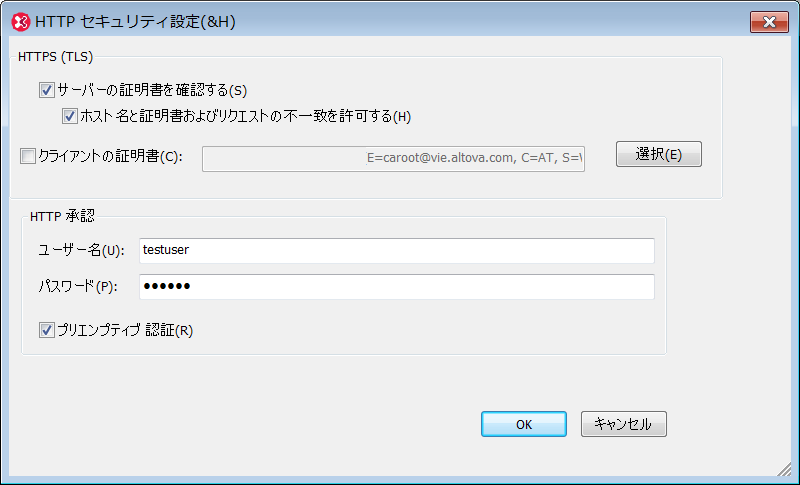
•HTTPS セキュリティ設定: デフォルトでは、サーバーの資格情報をチェックオプションがチェックされ、リクエスト内のホスト名が資格情報内のホスト名と異なる場合を指定することができます。クライアントの資格情報の使用を選択することもできます。(企業のネットワークなどの), インターネット URL をターゲットする場合、(ローカル証明書ストア内にある) クライアント証明書をインターネットサーバー上の証明書を検証するために使用することがあります。
•HTTP 認証: サーバーへのリクエストの一部はユーザー認証を必要とする場合があります。このような場合、ユーザー名とパスワードをここに入力することができます。 サーバーにより認証が必要とされる場合、認証は自動的に提供されます。 それ以外の場合、サーバーが接続された後にプロンプトされる可能性があります。サーバーへの当初のリクエストが認証情報を含む場合、このプロセスはプリエンプティブ認証として称されます。プリエンプティブ認証がサーバーにより必要とされると、プリエンプティブ認証オプションを選択します。
