分割ビューは、テキストビューのメインウィンドウを2つに分割し、両方のビュー内のアクティブなドキュメントを表示します。 ドキュメントを横に並べ、異なる部分を確認することのできるようにする各ビューを個別にナビゲートすることができます。変更の編集は、基のドキュメントに追加され、両方のビュー内で反映されます。
分割ビューと単一ビュー間の切り替え
アクティブなドキュメント の分割ビューを以下のように作成します:
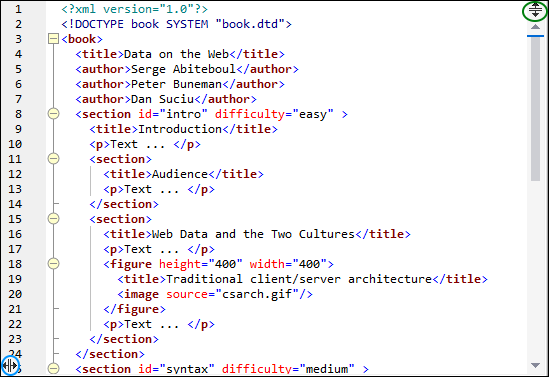
•水平分割: 右上にある水平分割からドラッグします (下のスクリーンショットでは緑色で丸囲みされています)。
•垂直分割: 左下の垂直分割を右側にドラッグします (下のスクリーンショットでは青色で丸囲みされています) 。
分割ビューから単一ビューに戻るには、以下の1つを行います:
•分割バーをダブルクリックします。または、
•メインウィンドウの1つの分割バーを平行なエッジに移動します。
メモ: 分割ビューは各ドキュメントのために個別に作成されます。
分割ビュー内でのナビゲートを編集
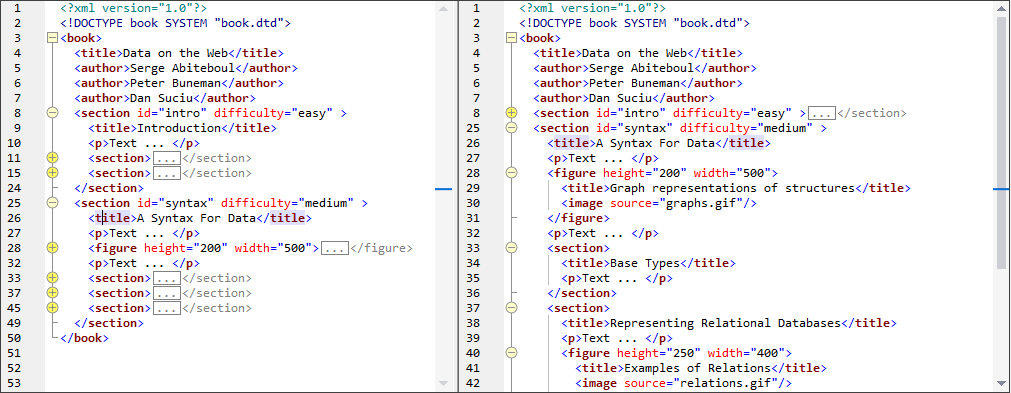
分割ビュー内での作業の利点は、両方のビュー内でドキュメントの編集が可能で、かつ、長いドキュメントの異なるパーツを横に並べて表示できることです。下のスクリーンショットは垂直の分割ビュー内のドキュメントを表示しています。
以下の点に注意してください:
•分割ビューの両方のビュー内で使用することのできるすべての 機能の表示 (ラインの番号づけとソースの折りたたみなど)、 編集機能、 移動機能 など (上のスクリーンショットを参照)。
•分割ビューの各ビュー内で個別にスクロールし、ナビゲートすることができます。
•各ビュー内で個別にソースの折りたたみを使用することができます。
•入力ヘルパー アクションを含む、ドキュメント上のすべての編集アクションは両方のビュー内で反映されています。
