テキストビューでは様々なフォーマットオプションが提供されます。これらは以下でリストされています。
フォント
フォントファミリー、フォントサイズ、フォントスタイル、そしてテキスト背景色は以下のグループのドキュメントに対して個別に設定することができます:(i) 一般的なXMLドキュメント(HTMLを含む);(ii) XQuery ドキュメント;(iii) CSS ドキュメント。
異なる意味を持つドキュメント内のテキストアイテムには別々の色を与えることができます。例えば、要素の名前、属性の名前、そして要素の内容を別々に色付けすることができます。テキストアイテムに対して異なる色付けをした場合、構文のカラー強調表示機能が有効になります。オプションダイアログのフォントと色のセクション内でテキストフォントをカスタム化することができます。
インデント
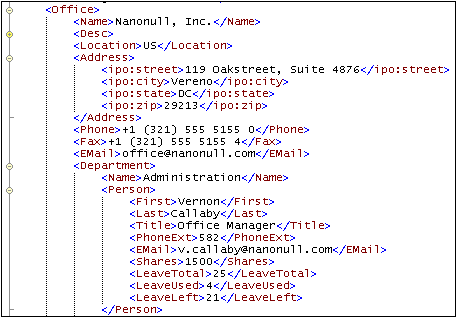
ドキュメントをこの方法で表示するには、以下を行う必要があります:
1.オプションダイアログのビューセクション内で、整形出力のためのインデントの使用をチェックします。これにより階層構造を示すためにドキュメントがインデント共に整形出力されます。更に深いレベルは親要素よりも深いインデントにより表示されます。インデントの使用オプションがチェックされていない場合、ドキュメント内のすべてのラインはインデントがゼロの箇所から開始します。
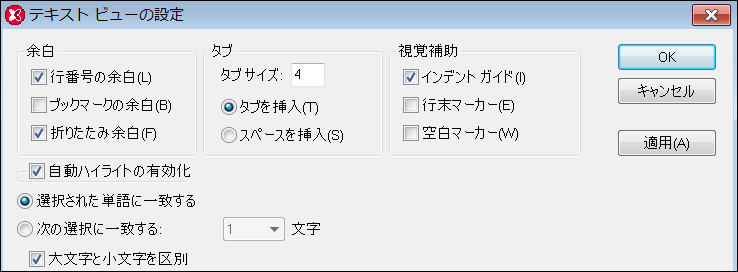
2.テキストビューの設定ダイアログ(「ビュー | テキストビュー設定」下のスクリーンショットを参照)にて、「タブを挿入」 か 「スペースを挿入」 を選択します。これによりドキュメントが整形出力される場合インデントにタブまたはスペースが使われるのかが決定されます。スペースが指定されている場合、階層のより深い箇所に、テキストビュー設定のタブサイズ内で指定されている数だけのスペースが挿入されインデントを形成します。
3.「編集 | 整形出力」 コマンドを選択するか、ツールバーの整形出力アイコン をクリックします。これによりドキュメントテキストがオプションダイアログの 整形出力 セクション内で指定されているフォーマットに従い表示されます。整形出力コマンドは不必要な先頭または末尾の空白を削除することに注意してください。
| メモ: | インデントはガイドは垂直な点線です (このセクションの始めのスクリーンショットを参照してください)。これらはテキストビュー設定ダイアログの 資格補助 ペイン 内のチェックボックスによりオンとオフに切り替えられます(上のスクリーンショット参照)。 |
フォーマットにタブとスペースを使用する
インデントオプションが有効にはならない XML ドキュメントではないテキストに対してもタブとスペースによるフォーマットを適用することができます。「Return」 キーを押すか 「Shift+Return」 キー を押すことで、カーソルは前の行の開始位置に対応する位置に移動します。
ワードラップ
「表示 | ワードラップ」コマンドを有効にすることで、メインウィンドウの幅よりも長い行は折り返して表示されます。対応するアイコンはテキストツールバーにもあります。
