テキストビューで利用可能な入力ヘルパーの内容は編集中のドキュメントの種類により変化します。標準的なドキュメントの種類に対する入力ヘルパーは以下に示されています。入力ヘルパーの一般的な使用方法については以下に記述されています。特定のドキュメントの種類に対応したその他の機能については、それぞれのドキュメントの種類のセクションでそれぞれ記述されます。
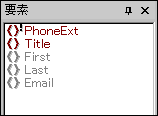
•XML:要素(下のスクリーンショット)、属性、エンティティ
•HTML:要素、属性、エンティティ
•CSS:CSS アウトライン、CSS プロパティ、HTML 要素
•DTD:無し
•XQuery:XQuery キーワード、XQuery 変数、XQuery 関数
•テキスト:エンティティ
XSD、XSLT、XHTML や RDF などのいくつかのドキュメントは、本質的には XML ドキュメントであり、要素、属性、そしてエンティティ入力ヘルパーが表示されます。
入力ヘルパーアイテムの表示と使用方法
入力ヘルパーに表示される様々なアイテムは色つきで表示されます。これらの色についてはそれぞれのドキュメントの種類で説明されます。大まかに言うと、入力ヘルパーについて以下のことを知っておくべきです:
•入力ヘルパーはコンテキスト依存で、カーソルの位置に挿入することができるアイテムが表示されます。
•選択された場所(またはその他の妥当な場所に)同じアイテムが既に挿入され、(例えば XML の属性などで)同様の挿入が行えない場合、アイテムはグレーで表示されます。
•アイテムが必須の場合、感嘆符(!)アイコンが隣に表示されます。
•カーソルがある位置に入力ヘルパーのアイテムを挿入するには、入力ヘルパーのアイテムをダブルクリックします。
•入力ヘルパーから要素が挿入された場合、その開始と終了タグもドキュメントテキストに挿入されます。「オプション」 ダイアログ(「ツール | オプション | 編集」)によりそう指定されている場合、必須の要素も一緒に挿入されます。
•属性入力ヘルパーにより属性が挿入された場合、属性値の入力のためにイコールサイン(=)と二重引用符(")も属性と一緒に挿入されます。カーソルは二重引用符の中に置かれ、そのまま属性値を入力できるようになります。
| メモ: | 大きなファイルでは、自動補完と入力ヘルパーを無効化し、より速いロードと編集を行うことができます。 しきいファイルのサイズはユーザーにより指定することができます。詳細は オプション| 編集のセクションを参照してください。 |
