XML スキーマ ドキュメントの正確性の確認のために検証を行うことができます。これはメニューコマンド 「XML | XML の検証 (F8) 」をクリックして行います。
ドキュメントが有効な場合、 この効果についてのメッセージ がメッセージウィンドウに表示されます。
ドキュメントが無効な場合、 メッセージ ウィンドウは、2 つの ペインの表示をするように変更されます (下のスクリーンショット参照)。 左側の ペイン (エラー ペイン) は、最初の x エラーまたは すべての エラーをリストします。右側のペインは、スマートフィックス ペインです。 このペインは左側の ペインで選択されたえらのためのフィックスの選択肢のリストを含みます。下のスクリーンショットの例では、エラー ペイン内の2番目のエラーの選択は、右側の スマートフィックス ペインにこのエラーのフィックスの選択肢の表示をします。 フィックスの1つを選択してを「フィックス+検証」 または フィックス選択すると、ドキュメント内のエラーはこの特定のフィックスと共に修正されます。
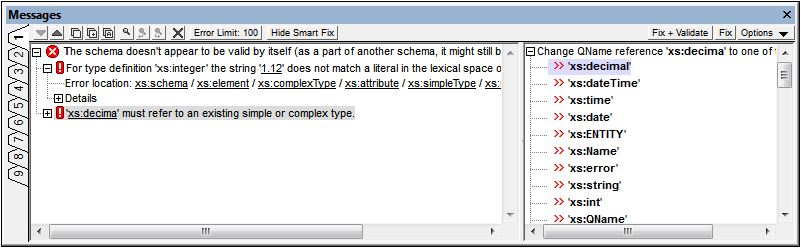
エラー ペイン
ウィンドウの ツールバーには、次の機能があります :
•「上へ」 および 「下へ」 矢印を使用して、エラーをスクロールします。
•メッセージ、または メッセージとその子孫、または すべての メッセージをクリップボードにコピーします。
•検索を使用して、用語を検索します。複数のエラーが報告されている場合、次を検索、 および前を検索 機能は、役に立ちます。
•エラー ペイン空すべてのエラーをクリアします。
•検索され表示されるエラー数の制限を設定します (1 から 999)。 デフォルトの値は 100 です。ボタンをクリックして制限を編集します。
•表示/非表示 スマートフィックス ペイン.スマートフィックス ペインが非表示の場合、「スマートフィックスを表示」 ボタンがツールバーに表示されます。 クリックするとスマートフィックスペインが表示され、ボタンが 「スマートフィックスを非表示」 に変更されます。 「表示/スマートフィックスを非表示」 ボタンが、有効化されていない場合、スマートフィックスを使用することができません。
スマートフィックス ペイン
ウィンドウのツールバー で次の機能を使用することができます:
•「フィックス+検証」 ボタンは、選択されたエラーを選択された スマートフィックスで修正します。そしてドキュメントを再検証します。 他の エラー は、エラーペインで再度開かれます。
•フィックス ボタンをクリックすると、エラー はフィックスされますが、再検証は行われません。
•オプション ボタンは、スマートフィックスをダブルクリックすることにより作動する振る舞いの選択を含むリストをドロップします: ダブルクリックにより 「フィックス+検証」 または 「フィックス」 を実行するかどうか。
