属性/アサーション/同一性制約 (AAIDC) ペインは、スキーマ概要メイン ペインならびにコンテンツ モデル ビューの下部に表示されます (以下のスクリーンショットを参照)。ペインとそのタブは固定されていますが、コンテンツ モデル ビューでは各タブの表示内容を (AAIDC タブではなく) コンテンツ モデル ビューに表示して、図の中で直接編集することができます。3つの タブの内容を図の中に表示するように指定すると、AAIDC ペインが表示されなくなります。
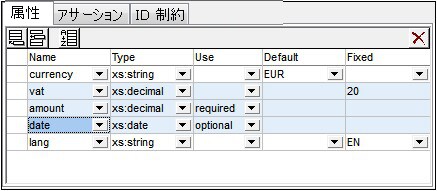
AAIDC ペインと図の中における表示は、スキーマ表示設定ダイアログ (「スキーマ設計 | 表示設定 | 要素タブ」) または (以下に示される) スキーマ設計ツールバーのアイコンから切り替えることができます。
|
属性を図に表示: コンテンツ モデル ビューが表示されている際にスキーマ設計ツールバーで有効になります。属性の表示を図または属性タブで行うか指定します。 |
|
アサーションを図に表示: コンテンツ モデル ビューが表示されている際にスキーマ設計ツールバーで有効になります。アサーションの表示を図またはアサーション タブで行うか指定します。. |
|
制約を図に表示: コンテンツ モデル ビューが表示されている際にスキーマ設計ツールバーで有効になります。同一性制約の表示を図または同一性制約タブで行うか指定します。. |


タブの使用
AAIDC ペイン内部のタブは、スキーマ概要またはコンテンツ モデル ビューにて選択されているコンポーネントの種類に対応しているタブが有効になります。例えば複合型に対して属性を追加することはできるため、メイン ペインにて複合型が選択されている時に属性タブが有効になります (タブが有効になるとは、そのタブの中でなんらかの操作ができることを意味します)。
各タブの使用方法については、このセクション以下にあるサブセクションを参照ください:
属性と同一性制約の並べ替え
各タブのツールバーにある並べ替えアイコンをクリックすることで、属性と同一性制約の並べ替えを行うことができます。コンポーネントの並べ替えダイアログでは、選択されたコンポーネントとその兄弟、または選択されたコンポーネントだけを並べ替えの対象とするかを選択することができます。例えば上のスクリーンショットでは、3 つの属性が選択 (ハイライト) されています。「Shift」 キーを押下しながらクリックすることで範囲の選択を、「Ctrl」 キーを押下しながらクリックすることで、コンポーネントを選択対象に加えることができます。
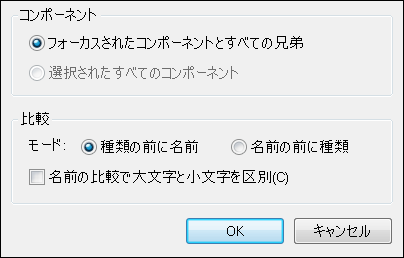
コンポーネントのセットを選択した後には最初にアルファベット順で並べ替えを行い、その次に種類による並べ替えを行うのか (種類の前に名前)、またはその逆 (名前の前に種類) といった、並べ替えの優先順位を選択することができます。並べ替えの結果はスキーマ ドキュメントのテキストへ直ちに反映されます。
