要素入力ヘルパー
グリッドビュー内の要素入力ヘルパーには3つのタブがあります:「追加」、「挿入」、そして 「子を追加」 です。「追加」 タブには現在の要素の後に兄弟として追加することのできる要素が表示されます。「追加」 タブには現在の要素の前に挿入することのできる要素が表示されます。そして 「子を追加」 タブには現在の要素の子供として挿入することのできる要素が表示されます。
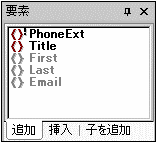
要素を挿入するには、対応するタブを選択して必要な要素をダブルクリックしてください。必須な要素は感嘆符(!)のマークが付いていることに注目してください。許された要素の兄弟でありながら、カーソルがある位置に挿入することができない要素は利用できません。
| 注意: | In the 「オプション」 ダイアログ(「ツール | オプション | 編集」)から、要素が挿入されたときに必須の子要素も一緒に挿入されるよう設定することができます。 |
属性入力ヘルパー
属性入力ヘルパーには編集中の要素で使用することのできる属性の一覧が表示されます。必須の属性には属性名の隣に感嘆符(!)が表示されます。要素に対して既に属性が与えられている場合、その属性はグレーで表示されます。
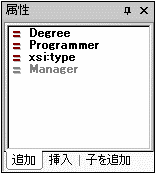
•追加ならびに挿入タブで属性を使用するには、グリッドビューで既存の属性か、属性の親要素の子である要素を選択し、必要な属性を入力ヘルパーからダブルクリックします。
•子を追加タブで属性を使用するには属性の親要素を選択し、必要な属性をグリッドビューの入力ヘルパーからダブルクリックします。
| 注意: | 既存の属性で複数の出現が許されていないものはグレーで表示されます。 |
エンティティ入力ヘルパー
エンティティ入力ヘルパーには内部または外部の DTD の宣言されたエンティティを全て表示します。グリッドビューにてテキストノードまたは属性ノードが選択されている場合、そのようなノードは子を持つことができないので、「子を追加」タブは空で表示されます。
グリッドビューにてカーソルを使ったエンティティの挿入を行うには、テキストフィールドの必要な場所にカーソルを移動するか、必要なフィールドを選択した後、適切なタブを選択し、エンティティをダブルクリックします。以下の点に注意してください:
•カーソルが(属性フィールドを含む)テキストフィールド内に位置しているとき、カーソルの挿入ポイントにエンティティは挿入されます。
•(#PCDATA やsimpleType のような)テキストしか表示できない子が選択されていながらカーソルはテキストフィールド内にあるとき、既存のテキストコンテンツがエンティティにより置き換えられます。
•テキストではないフィールドが選択されている場合、選択された入力ヘルパーのタブに対応した位置にテキストとしてエンティティが作成されます。
| 注意: | I内部エンティティを追加した場合、その上方をエンティティ入力ヘルパーに表示するためには、ドキュメントを一度保存して再度開く必要があります。 |
