DTD や XML スキーマの様なスキーマをベースにした XML ドキュメントを編集中に、グリッドビューではスキーマから得られた情報をもとにしたインテリジェント編集を使用することができます。以下にこれらの機能の解説を行います。
要素屋属性名の挿入または追加
選択されたアイテムに関連する要素や属性を挿入するには、XML メニューのコマンドを使用するか、属性と要素ツールバー  にあるアイコンを使用します。このツールバーが表示されていない場合、メニューオプションの 「ツール | カスタマイズ」 を選択して、ツールバータブから属性と要素にチェックを入れてください。ツールバーにあるこれらアイコンコマンドと XML メニューコマンドについては、XML メニューの項を参照ください。
要素または属性を挿入または追加するには:
| 1. | 挿入または追加する要素または属性に関連するアイテムを選択します。 |
| 2. | 属性と要素ツールバー内の適切なアイコンをクリックするか、XML メニューから適切なコマンド(挿入、追加、または子を追加)を選択します。 |
| 3 | 目的の要素または属性をポップアップから選択し、クリックするか 「Enter」 を押下します。それ以外にも、目的の要素または属性の名前を入力することができます。 |
グリッドビューで選択されているものによって、入力ヘルパーの内容が常に変わり続けるのに気がついたかと思います。情報ウィンドウに表示される情報も、選択されている要素や属性に従って常に変わり続けます。
グリッドビューにおける改行とタブ
グリッドビューのセル内部にて改行を入力するには、「Ctrl」 + 「Enter」 を押下してください。タブを入力するには、「Ctrl」 + 「タブ」 を押下してください。
要素または属性の名前を編集する
要素や属性の名前を編集する時には、利用可能なオプションがポップアップで表示されます。これらのオプションは要素の位置やスキーマで定義されたコンテンツモデルに依存します。要素や属性のコンテンツが列挙や choice などにより制限されている場合にも似たようなポップアップが表示されます。
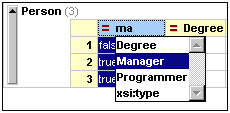
要素名または属性名を編集するには:
| 1. | 要素または属性名をダブルクリックします。利用可能なオプションがポップアップで表示されます。 |
| 2. | ポップアップメニューから必要な要素または属性を選択します。 |
| 3. | 「Return」 を押す、または、名前をクリックして選択を確認します (Esc により変更が破棄されます)。 |
名前空間プレフィックスを追加する
「XML | 名前空間プレフィックス」コマンドによりグリッドビューの選択されたノードとその子孫(要素と属性)に名前空間プレフィックスを追加することができます。名前空間はこれとは別に宣言されなければなりません。
グリッドビューコンテキストメニュー
メニューとツールバーで使用できるコマンドに加えて、グリッドビューではメニューで最も頻繁に使用されるコマンドの集合が収められたコンテキストメニューが存在します。コンテキストメニューを使用するには動作させたいアイテムの上で右クリックしてください。
スペルチェック
グリッドビューでは、内蔵の言語辞書を使用することでドキュメントのスペルチェックを行うことができます。ユーザー辞書を作成することで、言語処理に含まれていない単語を加えることができます。詳細については、スペリング および スペルチェッカーのオプションコマンドを参照ください。
XML 検証
グリッドビューではユーザーの入力を部分的に検証することができます。例えば、属性値における出現とパターンのエラーを検知することが可能です。しかしテキストだけを含めることができる要素に子要素を追加しても、エラーとは検知されません。XML ドキュメントが妥当であることを保証するには、テキストビューへ切り替えた後に検証処理を行なってください。
