メモ: 接続を確立するには SchemaAgent Client がインストールされている必要があります。
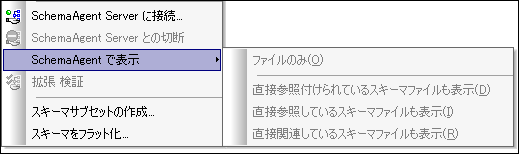
SchemaAgent Server に接続する前にonly the SchemaAgent Server に接続 コマンドのみが スキーマ設計 メニュー内で使用することができます。 スキーマ設計 メニュー内の他の SchemaAgent コマンドは無効化されています (スクリーンショット参照)。SchemaAgent Server への接続が確立されれば、その他のメニューアイテムも選択可能になります。
接続方法
SchemaAgent サーバーへ接続するには、以下の操作を行ってください:
| 1. | Click the Connect to SchemaAgent サーバーに接続アイコン  (「スキーマ設計 | SchemaAgent Serverに接続」)をクリックします SchemaAgent Server への接続ダイアログが開かれます (下のスクリーンショット) : (「スキーマ設計 | SchemaAgent Serverに接続」)をクリックします SchemaAgent Server への接続ダイアログが開かれます (下のスクリーンショット) : |
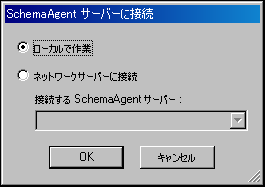
| 2. | ローカルサーバー(Altova SchemaAgent に同封されている SchemaAgent サーバー)またはネットワークサーバー(無料で利用することのできる Altova SchemaAgent Server 製品)を使用することができます。ローカルで作業を選択し、OKを押すと、SchemaAgent のローカルサーバーが起動され 接続が確立されます。 ネットワークサーバーへ接続を選択する場合、選択された SchemaAgent Server が起動していなければなりません。 |
Windows XP SP2 上で動作しているサーバーについて SchemaAgent Server 名が SchemaAgent Server への接続ダイアログにリストされていても接続できない場合、サーバーがネットワークの名前解決プロセスの一部ではない場合があります。Windows XP SP2 ではファイヤーウォールにより名前解決をデフォルトでブロックしています。
このようなサーバーに接続するには、以下のうちどれかを行ってください:
•サーバーの設定を変更して、名前解決を有効にする •サーバーの IP アドレスを 接続ダイアログボックスの編集フィールドに入力します。
SchemaAgent Client には最後に成功した接続の接続文字列が保存されるため、この操作は1度だけ行う必要があります。 |
SchemaSchemaAgent サーバーに接続後のスキーマビュー
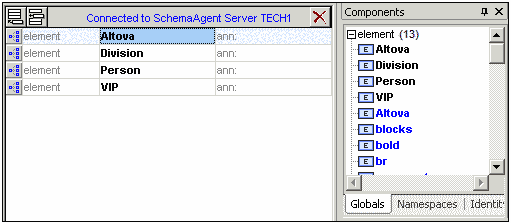
SchemaAgent サーバーへの接続が確立された後は、スキーマビューの表示は以下のようになります:
メモ:
•グローバルビューの上部には「SchemaAgent Server と接続」という文字列が表示され、接続を確立したサーバー名が表示されます。
•サーバー検索パス上にある全てのスキーマやスキーマコンストラクトへアクセスすることができるようになります。SchemaAgent スキーマはグローバル要素のような複合型を構成し、( 黒字で表示される) アクティブなスキーマの下で単純型は 太字の青色のテキストで表示されます。 .
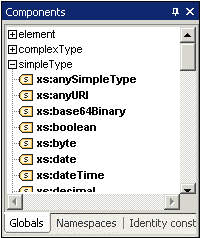
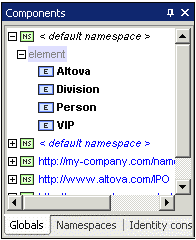
スキーマコンストラクトは、コンポーネント入力ヘルパーの対応するタブである型(グローバル)、名前空間、同一性制約から参照することができます。
