プロパティタブのオプションを使用することで、コンポーネントプロパティ(詳細ならびにファセット)や、プロパティの内容で検索結果を絞り込むことができます。「詳細表示」 ボタンをクリックすることで検索または置き換えダイアログが展開表示されるので、プロパティタブを選択します(以下のスクリーンショットを参照)。
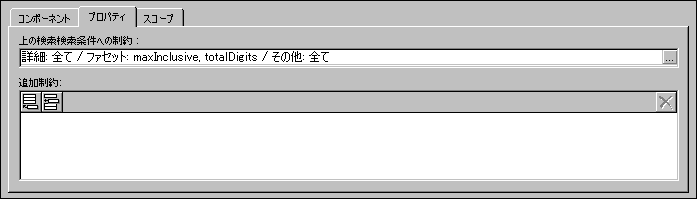
プロパティタブは2つの部分から構成されています: (i) (メインの検索テキストフィールドに表示される)検索対象の制約と、 (ii) コンテンツ制約( 追加の制約 を参照してください。)
プロパティの選択
テキストフィールドの右側にある 追加 アイコンをクリックすることにより検索されるプロパティ型を入力することができます。  (上のスクリーンショットを参照)。この操作により(以下のスクリーンショットに示される)プロパティ制約ダイアログが表示され、クリック操作で検索を行う対象コンポーネントの種類を選択することができます。プロパティ制約ダイアログが表示され、アイテムをクリックすることで検索を行うプロパティを選択することができます。プロパティは (i) 詳細、(ii) ファセット、(iii) その他の 3 つのグループに分類されています。詳細、ファセット、またはその他をクリックすることで、グループにある全てのプロパティが選択されます。グループを再度クリックすると、そのグループのプロパティ全てが(個別に選択されたプロパティも含めて)選択解除された状態になります。個々のプロパティはグループアイテムが選択されていない状態でないと選択することができません。選択されたコンポーネントはカンマ区切りでテキストフィールドに表示されます(上のスクリーンショットを参照)。
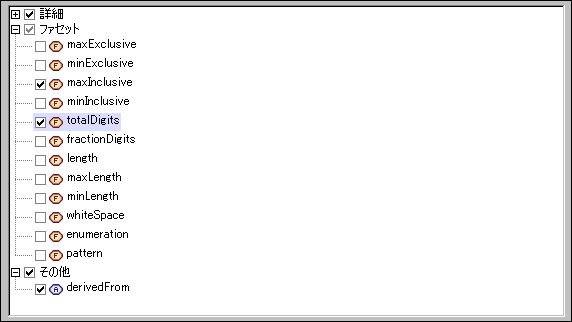
注意: プロパティタブまたは検索、置き換えダイアログが再度開かれたとしても、前回のプロパティ選択状態は保持されたままになります。
追加制約
追加制約により検索を行うプロパティの持つ値を指定することができます。例えば、列挙の MA (米国のマサチューセッツ州)という値を持つ state という名前の要素を探している場合、enumeration と MA という値を追加制約オプションで指定することで希望する検索を行うことができます。以下のような操作を行ないます:
1.追加制約ペインにて 「追加」 または 「挿入」 アイコンをクリックします (下のスクリーンショット)。

2.ペインに新たな行が追加され、プロパティ制約ダイアログが表示されます。全てのアイテムを選択解除して、 enumeration プロパティのみを洗濯します (下のスクリーンショット)。
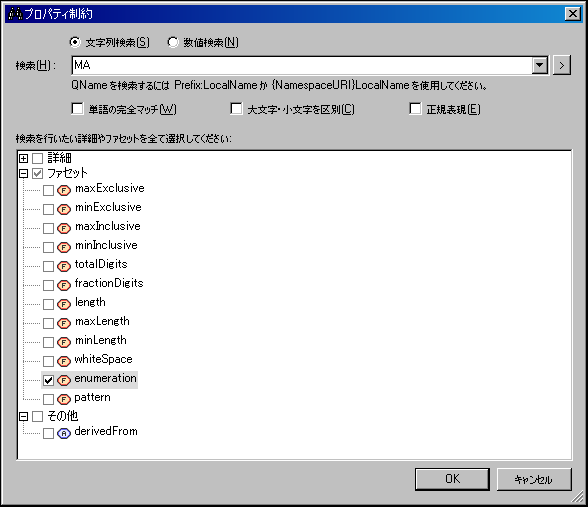
3.ダイアログの上部にあるテキストフィールドに、検索を行う列挙の値(この例では MA を入力します(上のスクリーンショットを参照してください)。
4.「OK」をクリックします。(以下のスクリーンショットにあるように)追加制約ペインにて新たに作成された行に制約が入力されます。
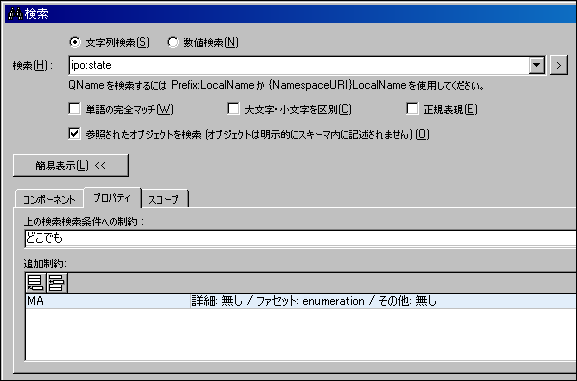
上で示されるスクリーンショットにて検索語が ipo:state となっていることに注目してください。プロパティタブにある「どこでも」により、全てのプロパティが検索の対象となりますが、追加制約により検索は MA という値を持つ列挙に制限されます。
複数の追加制約により、検索結果を更に狭めることができます。追加制約を削除するには、追加制約を選択して削除アイコンをクリックしてください。
注意: プロパティタブまたは検索、置き換えダイアログが再度開かれたとしても、前回の追加制約選択状態は保持されたままになります。
