検索ならびに置き換えダイアログ内の 「検索」 コマンドの動作はこれまでの検索方法とは多少異なっています。ここでは両ダイアログの 「検索」 コマンドならびに 「置き換え」 コマンドの解説を行ないます。
検索ダイアログ
検索語、そして必要な場合はその他の条件を入力した後、「検索 (F3)」 または 「全て検索」 コマンドをクリックします (下のスクリーンショット)。
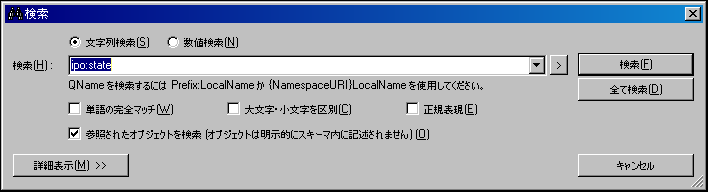
ダイアログにある 「検索 (Ctrl+F)」 コマンドをクリックすることにより検索ダイアログが閉じられ、(検索条件や検索語といった)検索条件にマッチする検索範囲内の次の出現場所が特定されます。スキーマビューで現在選択されているコンポーネントの位置を基準にして、次の検索結果は求められます。検索範囲の最後まで検索が行われても、検索範囲の最初から自動的に検索が続けられることはありません。そのため、検索を始める前に、現在選択されているコンポーネントの位置が検索を行ないたい箇所の前にあることを確認する必要があります。
「検索」 の結果はスキーマビューにてハイライトされ、スキーマの中を検索ウィンドウにもその結果が表示されます。スキーマの中を検索ウィンドウにある結果をクリックして、スキーマビューの対応するアイテムをハイライトさせることもできます。
「全て検索」 コマンドをクリックすると、検索ダイアログが閉じられ、検索結果の全てがスキーマの中を検索ウィンドウに表示されます。
置き換えダイアログ
(下のスクリーンショット)置き換えダイアログでは「検索」 コマンドをクリックすることで、スキーマビューで現在選択されている箇所から、次の検索語の出現箇所を特定します。 「置き換え」 をクリックすることで、この出現を置き換えることができます。
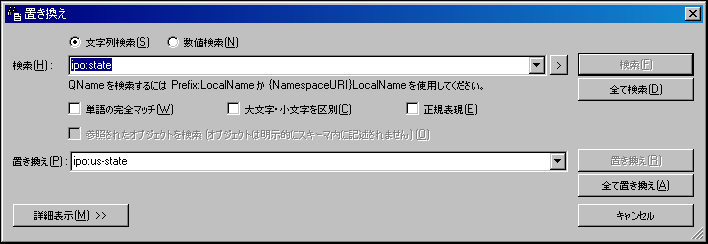
「全て検索」 コマンドを使うと、置き換えダイアログが閉じられ、検索の結果全てがスキーマの内を検索ウィンドウに表示されます。
「全て置き換え」 コマンドは、検索により見つかった箇所全ての置換えを行ないます。
| メモ: | 置換フィールド内で正規表現はサポートされていません。 |
