Authentic スクリプト機能により、SPS デザインに対して更なる柔軟性と双方向性を追加することができます。これらデザインは StyleVision Enterprise ならびに Professional Edition で作成または編集することができ、Altova 製品の Enterprise ならびに Professional Edition に搭載された Authentic ビューにて閲覧することができます。
以下のテーブルでは Altova 製品ごとにサポートされる機能のリストを示します。Authentic Browser Plugin Trusted バージョンはセキュリティー上の観点から内部スクリプトが無効になっていることに注意してください。
Altova 製品 |
Authentic |
Authentic |
StyleVision Enterprise |
はい |
はい |
StyleVision Professional |
はい |
はい |
StyleVision Standard * |
いいえ |
いいえ |
XMLSpy Enterprise |
いいえ |
はい |
XMLSpy Professional |
いいえ |
はい |
XMLSpy Standard |
いいえ |
いいえ |
AuthenticDesktop Enterprise |
いいえ |
はい |
AuthenticDesktop Community |
いいえ |
いいえ |
Authentic Browser Plug-in Community ** |
いいえ |
いいえ |
Authentic Browser Plug-in Enterprise Trusted *** |
いいえ |
はい |
Authentic Browser Plug-in Enterprise Untrusted |
いいえ |
はい |
* Authentic ビュー無し
** Trusted ならびに Untrusted バージョン
*** スクリプトありのデザインは表示可能。内部マクロの実行やイベントハンドリングは無し。外部イベントの実行。
Authentic スクリプトの動作は全 Altova 製品において同一のものとなり、ある製品に特化したコードや設定は必要ありません。
Authentic スクリプト警告ダイアログ
PXF ファイルまたは SPS へリンクされた XML ファイルにスクリプトが含まれており、そのファイルが開かれた状態で Authentic ビューへの切り替えが行われると、警告ダイアログが表示されます(以下のスクリーンショットを参照)。
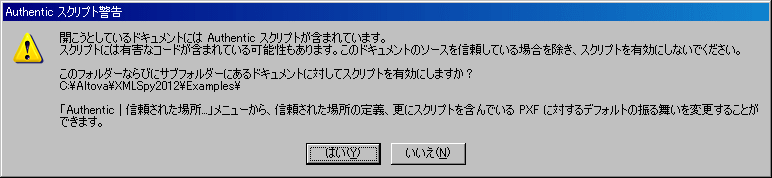
以下のオプションから選択を行うことができます:
•はいをクリックすると、ファイルを含んでいるフォルダーが Authentic スクリプトの信頼された場所リストへ追加されます。今後、信頼されたフォルダー内にふくまれるファイルを Authentic ビューで開いても、警告ダイアログは表示されなくなります。信頼された場所のリストへは「Authentic | 信頼された場所」メニューコマンドからアクセスならびに編集することができます。
•いいえをクリックすることで、ファイルが含まれているフォルダーを信頼された場所のリストへ追加することなく処理が継続されます。ファイルはスクリプトが無効になった状態で開かれます。ファイルを Authentic ビューで開くたびに Authentic スクリプト警告ウィンドウが表示されます。ファイルが含まれているフォルダーを信頼された場所のリストへ追加するには、「Authentic | 信頼された場所」 メニューコマンドから信頼された場所のダイアログを開き、フォルダーを追加ならびに必要に応じて変更することができます。
信頼された場所ダイアログに関する詳細については、ユーザーリファレンスの 「Authentic | 信頼された場所」 メニューコマンドのセクションを参照ください。
| メモ: | COM インテーフェースを介した XMLSpy へのアクセスを行う場合、セキュリティーのチェックは行われず、「Authentic スクリプト警告」 ダイアログは表示されません(COM インターフェースに関する情報は プログラマーのレファレンス を参照ください)。 |
Authentic スクリプトの使用方法
SPS デザインを作成したデザイナーは以下にある2つの方法により、Authentic ドキュメントをインタラクティブなものにすることができます:
•スクリプトをユーザー定義のアクション(マクロ)に割り当てることで、要素、ツールバーボタン、そしてコンテキストメニューのアイテムをデザイン
•Authentic ビューイベントに反応するデザインイベントハンドラーを追加
Authentic ドキュメントをインタラクティブなものにするために必要な全てのスクリプトは、StyleVision GUI (Enterprise ならびに Professional Edition)内で作成することができます。フォーム、マクロ、イベントハンドラーは StyleVision に搭載されたスクリプトエディター内で作成され、これらスクリプトは SPS 内に保存されます。その後、StyleVision のデザインビューにて、保存されたスクリプトは要素、ツールバーボタン、コンテキストメニューに割り当てられることになります。SPS をベースにした XML ドキュメントが Authentic スクリプトをサポートする Altova 製品(上のテーブルを参照)により開かれると、ドキュメントには新たな柔軟性や双方向性が追加されます。
Authentic スクリプトのドキュメンテーション
Authentic スクリプトに関する情報は StyleVision のドキュメンテーションでご利用になれます。Altova ウェブサイトの製品ドキュメンテーションページから参照することができます。
