XMLSpy は機能が豊富なため、作業の多くのアスペクトを大幅に影響する多種のオプションを設定することができます。作業の必要条件と作業スタイルに適するようにアプリケーションの設定を変更し理解することは長期的にとても有利です。これらの設定はメニューコマンドて「ツール | オプション」を使用しオプションダイアログ内でアクセスすることができます (下のスクリーンショット)。
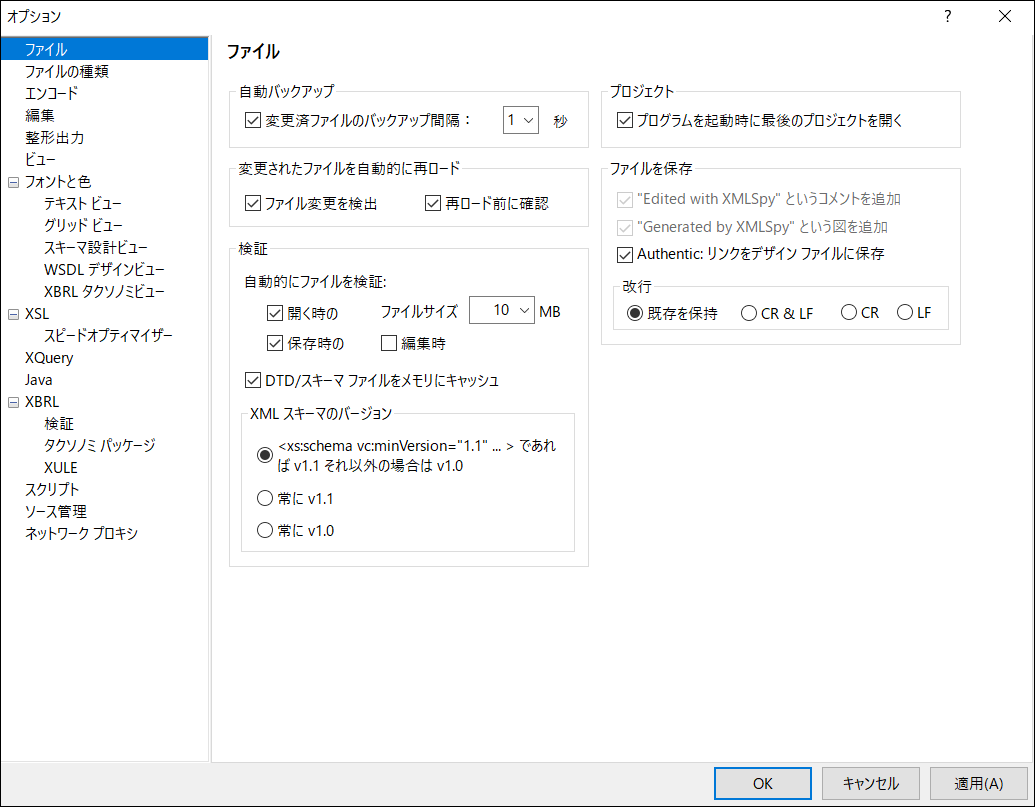
設定はセクションごとに整理されており、左側にリストされています。XBRL オプションは Enterprise Edition のみで使用できることに注意してください。各セクションを確認してどの設定が使用可能かを確かめてください。下のリスト内では、一般的に使用される機能に影響を与える設定の一部に着目してみました。全ての設定にの詳細に関してはオプションダイアログのドキュメンテーションに移動してください。設定の変更後 「OK」 クリックしてレジストリに変更を保存し、ダイアログを閉じます。「適用」 ボタンにより現在開かれているドキュメントへの変更を表示することができます。
ファイル
(編集中のファイルの) 自動バックアップをオン/オフに切り替えることができます。編集時の検証は整形式チェックと検証チェックを入力中に行います。この機能が不便な場合、この機能をオフに切り替え、整形式チェックを実行し、検証チェックを準備ができた時点で行うことができます。
ファイル型
デフォルトのビューをファイル型に設定してください。ドキュメントの各型に応じて最も使用しやすいビューを選択してください。
表示
XMLSpy タイトルバー内ではファイル名またはファイルパス全体が表示されます。メインウィンドウの下のファイルタブ内にマウスをポイントするとファイルパスを確認できることに注意してください。
フォントと色
フォント、サイズ、およびテキストと他のコンポーネントの色をセットアップすることができます。これらは各ビューにより異なる設定です。
