内蔵の言語辞書を搭載した XMLSpy のスペルチェッカーは、 テキストビュー、グリッドビュー、および Authentic View. で使用することができます。その他のビューで編集したドキュメントに対してスペルチェックを行いたい場合は、テキストビューまたはグリッドビューへ切り替えた後にスペルチェックを起動してください。例えば、XML スキーマドキュメントをスキーマビューで編集している場合、テキストビューまたはグリッドビューへの切り替えを行い、スペルチェックを行うことができます。
| メモ: | Altova ソフトウェアに内蔵されている辞書は、Altova の好みにより選択されたものではありません。 MPL、LGPL、または BSD ライセンスといった商用ソフトウェアにおける再配布が認められているライセンス下で利用可能かどうかに依存しております。 GPL ライセンスなどの、より強力なライセンス下で配布されています。これらの辞書はhttps://www.altova.com/ja/dictionaries に配置されているインストーラーからご利用いただくことができます。ライセンスと有用性を基に使用する辞書を選択してください。 |
このセクションではスペルチェッカーの使用方法について記述され、以下の3つのサブセクションから構成されます:
スペルチェッカーの言語を選択
以下の操作により、スペルチェックを行う言語をセットすることができます:
1.「ツール | スペルチェックのオプション」メニューコマンドをクリックします。
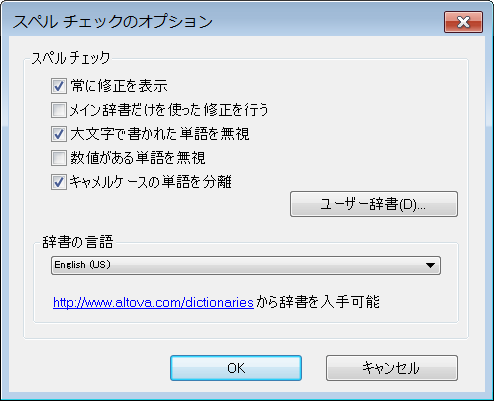
2.スペルチェックのオプションダイアログにて、辞書の言語コンボボックスのリストからインストールされた辞書を選択します(以下のスクリーンショットを参照)。
3.OK をクリックして完了します。
選択された言語の辞書がスペルチェックに使用されます。スペルチェックを行う言語の辞書がまだインストールされていない場合、新たな辞書をダウンロードすることができます。ダウンロードの方法については、 スペルチェッカーに辞書を追加のセクションを追加を参照ください。
チェックを行う範囲の定義
テキストまたはグリッドビューでスペルチェックが実行される場合、チェックを開始する直前にチェックする範囲を定義することができます。コマンド [ツール | スペリングオプション] を選択して表示される XML スペルチェックのオプションのダイアログ 内で目的の範囲を定義します(以下のスクリーンショットを参照)。
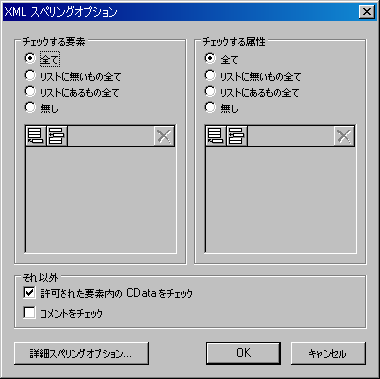
チェックを行う要素や属性を選択できるほか、CDATA セクションやコメントをチェックするか指定することができます。 スペルチェックのオプション コマンドの記述も参照ください。
スペルチェッカーを実行する
「ツール | スペルチェック」コマンド (Shift + F7) により、現在アクティブになっている XML ドキュメント内における、 定義づけされた範囲 に対してチェックが自動的に始まります。未知の単語が発見されると、スペリング ダイアログが表示されます(以下のスクリーンショットを参照)。未知の単語が無い場合、スペルチェックがドキュメントの最後まで行われます。
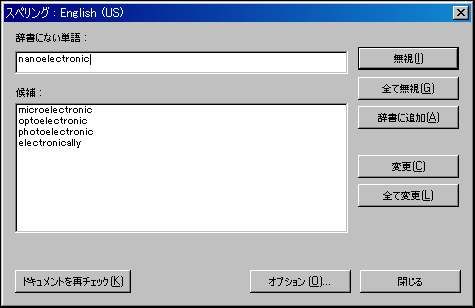
スペリングダイアログで使用することのできるオプションを以下に記します:
辞書にない単語
このテキストボックスには、選択された言語辞書やユーザー辞書にて発見できなかった単語が表示されます。以下のオプションが利用可能です:
•テキストボックスに表示されている単語をキーボードを使って編集するか、候補 リストから選択することができます。その後変更ボタンをクリックすることで、XML ドキュメント内にある単語が、編集された単語に置き換えられます(候補リストにある単語をダブルクリックすることで、XML ドキュメントの内容が直接置き換わります)。単語が辞書にない単語 テキストボックスに表示されると、XML ドキュメント内の対応する箇所がハイライトされ、ドキュメント内の単語を直接編集することもできます。全て変更をクリックすることで、置換処理が XML ドキュメント全体に対して行われます。
•変更を行わず、現在ハイライトされている箇所のみ、またはドキュメント全体においてスペルチェッカーの警告を無視することができます。
•単語をユーザー辞書に追加することで、それ以降のチェックにおいてその単語が正しいものであると認識させることができます。
候補
このリストボックスには、未知の単語に近い(言語辞書ならびにユーザー辞書から得られた)単語が表示されます。リストにある単語をダブルクリックすることで、その単語がドキュメント内へ挿入され、スペルチェック処理が続けられます。
一度無視する
このコマンドにより、現在選択されている未知の単語を無視して、ドキュメントのチェックを続けることができます。同じ単語がドキュメント内で再度発見された場合、その単語が再度表示されます。
全て無視
このコマンドにより、現在の未知単語をドキュメント全体において無視することができます。
辞書に追加
このコマンドにより、未知の単語をユーザー辞書へ追加します。ユーザー辞書へは スペルチェックのオプション ダイアログにてアクセス、編集を行うことができます。
変更
このコマンドにより、XML ドキュメント内で現在ハイライトされている単語が、(変更された)辞書にない単語 テキストボックス内の単語に置き換えられます。
全て変更
このコマンドにより、XML ドキュメント内で現在ハイライトされている単語が、ドキュメント全体で(変更された)辞書にない単語 テキストボックス内の単語に置き換えられます。
ドキュメントを再チェック
ドキュメントを再チェックボタンにより、ドキュメントの先頭から再度チェックを行います。.
オプション
現在使用されているビューにより以下のダイアログボックスが表示されます:
•現在のビューが Authentic View の場合、 スペルチェックのオプション ダイアログボックスが表示されます。
•現在のビューがテキストビューまたはグリッドビューの場合 XML スペルチェックのオプション ダイアログボックスが表示されます。
ダイアログボックスに関する詳細はスペルチェックのオプションセクションを参照ください。
閉じる
スペリングダイアログボックスが閉じられます。
