ツールバータブでは、(i) 特定のツールバーを有効/無効にする(つまりどのツールバーがインターフェースにて表示されるかを指定する)、(ii) 各ツールバーに表示されるアイコンをセットする、そして (iii) 独自のツールバーを作成することができます。
ツールバーには頻繁に使用されるメニューコマンドが収められています。カーソルをアイコン上部に移動することで、そのアイコンに関する情報がツールチップとステータスバー上に表示されます。ツールバーは、フロート状態のウィンドウとして画面上の任意の場所へ配置することができます。
| メモ: | ツールバーへコマンドを追加するには、目的のコマンドを コマンド タブにあるコマンドリストボックスからツールバーへドラッグする必要があります。ツールバーからコマンドを削除するには、カスタマイズダイアログが開かれた状態で、ツールバーからコマンドをドラッグしてください(詳細については コマンド のセクションを参照ください)。 |
| メモ: | 特定のビューに対して定義されたツールバーの設定は、デフォルトでそのビューに対してだけ有効になっています。その設定を全てのビューに対して適用するには、ダイアログ下部にある全てのビューに変更を適用チェックボックスにチェックを入れてください。 |
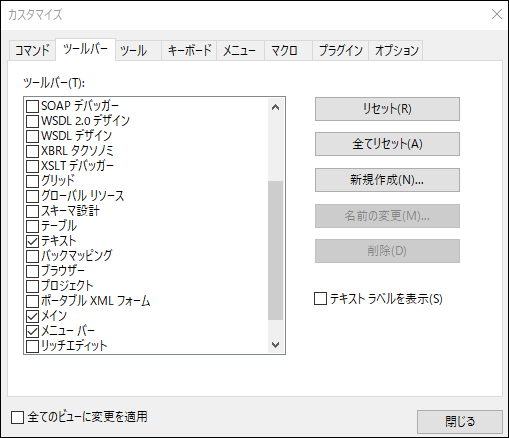
以下の機能を利用することができます:
•ツールバーの有効化/無効化: ツールバーリストボックス内に表示されたチェックボックスをクリックしてください。
•全てのビューに変更を適用: ダイアログ下部に表示されているチェックボックスにチェックを入れてください。チェックが入っていない場合、アクティブなビューに対してのみ変更が適用されます。全てのビューに変更を適用チェックボックスをクリックした後の変更だけが全てのビューに対して適用される点に注意してください。
•ツールバーを新たに追加: 新規ボタンをクリックして、表示されるツールバーの名前ダイアログにてツールバーの名前を入力します。作成されたツールバーには コマンド タブからコマンドをドラッグすることができます。
•追加されたツールバーの名前を変更: 追加されたツールバーをツールバーペインにて選択し、名前の変更ボタンをクリックします。表示されるツールバーの名前ダイアログにて名前の編集を行います。
•メニューバーのリセット: ツールバーペインにてメニューバーアイテムを選択し、リセットをクリックします。この操作によりアプリケーションがインストールされた初期の状態にメニューバーがリセットされます。
•ツールバーとメニューコマンドのリセット: 全てリセットボタンをクリックすることで、アプリケーションがインストールされた初期の状態に、全てのツールバーならびにメニューがリセットされます。
•ツールバーの削除: ツールバーペインにて削除するツールバーを選択し、削除ボタンをクリックします。
•特定のツールバーにコマンドのテキストラベルを表示: 目的のツールバーを選択し、テキストラベルを表示チェックボックスにチェックを入れます。テキストラベルは各ビューに対して個別に有効化する必要がある点に注意してください。
