メニュータブでは、デフォルトならびにアプリケーションメニューバーという2つのメインメニューバー、そしてアプリケーションのコンテキストメニューをカスタマイズすることができます。
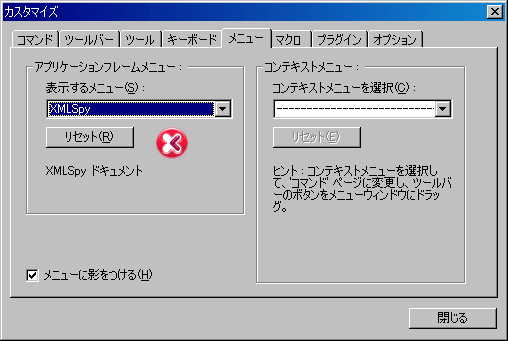
デフォルトメニューバーとアプリケーションメニューバーのカスタマイズ
デフォルトのメニューバーとは、メインウィンドウにてドキュメントが開かれていない状態で表示されるメニューバーのことです。アプリケーションメニューバーとは、1つ以上のドキュメントがメインウィンドウにて開かれている状態で表示されるメニューバーのことです。各メニューバーは、お互いに干渉しないかたちで個別にカスタマイズすることができます。
メニューバーをカスタマイズするには、「表示するメニュー」コンボボックスから目的のメニューを選択し、 カスタマイズダイアログのコマンドタブ へ切り替えます。その後コマンドリストボックスに表示されたコマンドを、メニューバーまたはメニューへドラッグします。
コマンドの削除とメニューバーのリセット
メニュー内のメニュー全体またはコマンドを[削除]するには以下を行います:
1.アプリケーションフレームメニューペイン内で デフォルト (ドキュメントが開かれていない場合) または(1つ以上のドキュメントが開かれている場合使用可能なメニューを表示する) XMLSpy を選択します。
2.開かれているカスタマイズダイアログから (i) アプリケーションのメニューバーから削除するコマンド(ii) これらのメニューから削除するコマンドを選択します。
3.(i) メニューバーからメニューをドラッグ、または、メニューからメニューコマンドをドラッグ、または (ii) メニューまたはメニューコマンドを右クリックして[削除]を選択します。
「表示するメニュー」コンボボックスにてメニューを選択し、「リセット」ボタンをクリックすることで、2つのメニューバー(デフォルトならびにアプリケーションメニューバー)のそれぞれをリセットすることができます。
アプリケーションのコンテキストメニューをカスタマイズする
コンテキストメニューとは、アプリケーションインターフェースに表示されたオブジェクトを右クリックすることで表示されるメニューのことです。以下の方法により、コンテキストメニューのカスタマイズを行うことができます:
1.コンテキストメニューを選択コンボボックスにて目的のコンテキストメニューを選択します。コンテキストメニューが表示されます。
2.カスタマイズダイアログのコマンドタブへ切り替えます。
3.コマンドリストボックスからコンテキストメニューへコマンドをドラッグします。
4.コンテキストメニューからコマンドを削除するには、コンテキストメニューに表示されたコマンドを右クリックして、「削除」を選択します。コンテキストメニューからコマンドをドラッグすることでも、そのコマンドを削除することができます。
コンテキストメニューを選択コンボボックスにてメニューを選択し、「リセット」ボタンをクリックすることで、コンテキストメニューをオリジナルの状態にリセットすることができます。
メニューに影を付ける
「メニューに影を付ける」チェックボックスを有効にすることで、全てのメニューに影が与えられます。
