マクロタブでは、 XMLSpy のスクリプトエディターにより作成されたマクロに対するアプリケーションコマンドを作成することができます。関連付けられたマクロを実行するこれらアプリケーションコマンドは、マクロタブから直接、または カスタマイズダイアログのコマンドタブを使用することにより、メニューやツールバーにて利用することができるようになります。アプリケーションコマンドとして、 カスタマイズダイアログのキーボードタブにてショートカットを割り当てることもできます。
XMLSpy におけるマクロの作動
XMLSpy におけるマクロは以下のように動作します:
•XMLSpy のスクリプトエディターにより、Altova スクリプトプロジェクト(.asprj ファイル)が作成されます。スクリプトプロジェクトには、XMLSpy で使用することのできるマクロを含めることができます。
•XMLSpy では、(i) オプションダイアログのスクリプトタブ にて指定されるアプリケーションプロジェクトと、(ii) スクリプト設定ダイアログ (プロジェクト | スクリプト設定)内で指定される アクティブな XMLSpy プロジェクト スクリプトロジェクト。
•これら2つのスクリプトプロジェクト内にあるマクロは「ツール | マクロ」メニューから利用することができ、カスタマイズダイアログのマクロタブではマクロをアプリケーションコマンドとしてセットすることができます(以下のスクリーンショットを参照)。マクロをアプリケーションコマンドとしてセットすると、メニューやツールバーにそのコマンドを配置することができるようになります。
マクロに対してアプリケーションコマンドを作成する
スクリプトエディター (ツール | スクリプトエディター」)にて目的のマクロを作成し、スクリプトプロジェクトとして保存します。このファイルを( オプションダイアログのスクリプトタブ) から)アプリケーションスクリプトプロジェクトとして、または(アプリケーションプロジェクトの スクリプト設定ダイアログ (プロジェクト | スクリプト設定」)から)アクティブなアプリケーションプロジェクトのスクリプトプロジェクトとして指定することができます。スクリプト内部にあるマクロがマクロタブの「マクロ」ペインに表示されます(以下のスクリーンショットを参照)。
マクロに対するアプリケーションコマンドを作成するには、「マクロ」ペインにてマクロを選択し、「テキストを表示」テキストボックスにてコマンドのテキストを入力した後に、「コマンドを追加」ボタンをクリックします(以下のスクリーンショットを参照)。選択されたマクロに関連付けられたコマンドが、「関連付けられたコマンド」リストボックスに追加されます。
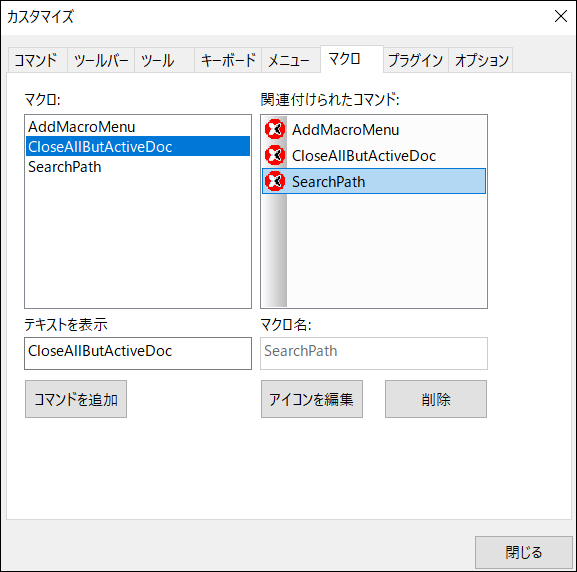
関連付けられたコマンドのアイコンを編集するには、そのコマンドが選択された状態でアイコンを編集ボタンをクリックします。削除ボタンをクリックすることで、関連付けられたコマンドを削除することができます。
マクロに関連付けられたコマンドをメニューやツールバーに配置する
マクロに関連付けられたコマンドをメニューやツールバーに配置するには、2つの方法があります:
•関連付けられたコマンドリストボックスから、メニューやツールバー上にある目的の場所へコマンドをドラッグする。
•カスタマイズダイアログのコマンドタブに用意されているメカニズムを使用する。
どちらの場合でも、指定された場所にコマンドが作成されます。メニューまたはツールバー上にあるコマンドをクリックすることで、関連付けられたマクロが実行されます。
| メモ: | 関連付けられたコマンドとしてマクロがセットされた場合、 キーボードのショートカットを割り当てることができます。 カスタマイズダイアログのキーボードタブにて、カテゴリーコンボボックスからマクロを選択し、目的のマクロを選択した状態でショートカットをセットしてください。 |
