コンテキストメニューのカスタマイズコマンドは、カスタマイズダイアログが表示されている状態で、メニュー、メニューコマンド、またはツールバーアイコンを右クリックすることにより表示されます。
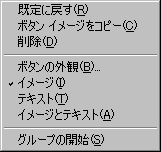
以下の機能を利用することができます:
•規定に戻す: 現在機能は与えられていません。
•ボタンイメージをコピー: 右クリックしたアイコンをクリップボードにコピーします。
•削除: 選択されたメニュー、メニューコマンド、またはツールバーアイコンを削除します。削除されたアイコンを再度表示する方法については、下記を参照ください。
•ボタンの外観: ボタンの外観ダイアログが表示され、選択されたツールバーアイコンの外観を定義するためのプロパティをセットすることができます。詳細については以下の記述を参照ください。
•イメージ、テキスト、イメージとテキスト: 相互に排他的なオプションで、選択されたツールバーアイコンをアイコンだけ、テキストだけ、またはアイコンとテキストの両方で表示するかを指定します。いずれかのオプションを選択することで、必要な変更が行われます。
•グループの開始: 選択されたツールバーアイコンの左側にグループを分離する垂直の線を挿入します。これにより選択されたツールバーアイコンがグループ最初のアイコンとなります。
ボタンの外観ダイアログ
ツールバーアイコンを右クリックして、「ボタンの外観」を選択することで、ボタンの外観ダイアログが表示されます(以下のスクリーンショットを参照)。このダイアログでは、ツールバーアイコンのイメージやテキストを選択することができます。現在このダイアログでは、マクロならびにプラグインのツールバーアイコンだけを編集することができます。
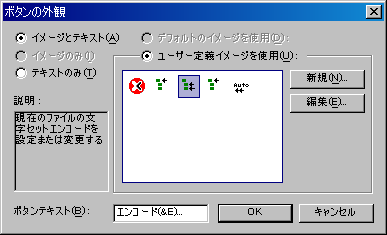
選択されたツールバーのアイコン(コンテキストメニューのカスタマイズにて右クリックされたアイコン)に対して以下の編集機能を使用することができます。
•イメージのみ、テキストのみ、イメージとテキスト: 目的のラジオボタンを選択して、ツールバーのアイコンが表示される形式を指定することができます。
•イメージの編集:イメージのみまたはイメージとテキストが選択された場合、イメージの編集オプションが有効になります。「新規」ボタンをクリックすることでユーザー定義の新たなイメージが作成され、イメージペインに追加されます。イメージを選択して、「編集」ボタンにより編集を行うことができます。
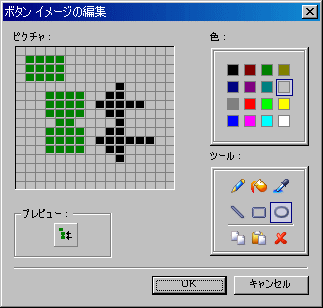
•イメージ選択: イメージペインから目的のイメージを選択し、OK をクリックすることにより選択されたイメージをツールバーで使用することができます。
•テキストの編集とセレクター: テキストのみまたはイメージとテキストが選択された場合、ボタンテキストテキストボックスが選択可能になります。テキストを入力または編集し、OK をクリックすることで、ツールバーアイコンのテキストを変更することができます。
| メモ: | ボタンの外観ダイアログでは、メニューコマンドのテキストを編集することもできます。カスタマイズダイアログが開かれている状態でメニューコマンドを右クリックして、「ボタンの外観」を選択し、「ボタンテキスト」テキストボックスにてメニューコマンドのテキストを編集してください。 |
削除されたメニュー、メニューコマンド、ツールバーコマンドを復元
コンテキストメニューのカスタマイズにある削除コマンドにより、メニューやメニューコマンド、ツールバーアイコンが削除された場合、以下の方法により復元することができます:
•メニュー: メニューオプションから「ツール | カスタマイズ | メニュー 」を選択し、アプリケーションフレームメニューペインにあるリセットボタンをクリックしてください。他にも「ツール | カスタマイズ | ツールバー」を選択し、ダイアログ左側でメニューバーを選択した状態でリセットボタンをクリックすることもできます。
•メニューコマンド: メニューオプションから「ツール | カスタマイズ | コマンド」を選択し、コマンドリストボックスから目的のコマンドをメニューへドラッグしてください。.
•ツールバーアイコン: メニューオプションから「 ツール | カスタマイズ | コマンド」を選択し、コマンドリストボックスから目的のコマンドをツールバーへドラッグしてください。
