コマンドタブでは、メニューやツールバーをカスタマイズすることができ、必要に応じてアプリケーションコマンドをメニューやツールバーに追加することができます。新たなアプリケーションコマンドやメニューを独自に作成することはできない点に注意してください。
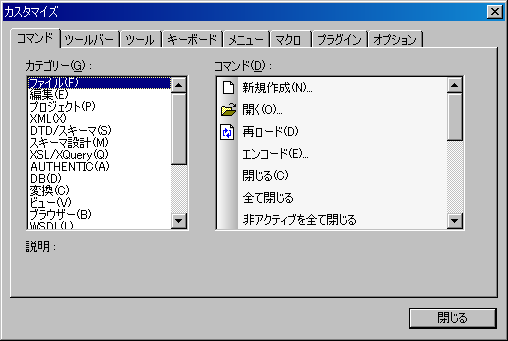
以下の操作によりコマンドをツールバーやメニューへ追加することができます:
| 1. | メニューオプションから「ツール | カスタマイズ」を選択します。カスタマイズダイアログが表示されます。 |
| 2. | カテゴリーリストボックスから全てのコマンドカテゴリーを選択します。利用可能なコマンドがコマンドリストボックスに表示されます。 |
| 3. | コマンドリストボックスに表示されたコマンドをクリックして、表示されているメニューやツールバーへドラッグします。許可されている場所へカーソルを移動させると、マウスポインターに I というアイコンが表示されます。 |
| 4. | コマンドを挿入する場所でマウスボタンを離してください。 |
以下の点に留意してください:
•コマンドをドラッグすると、マウスポインターの端に小さなボタンが表示されます。これにより、ボタンがドラッグされていることが示されます。
•ポインター下部に表示された "x" は、現在マウスポインターがある位置にドロップできないことを表しています。
•コマンドをドロップすることができる位置(ツールバーまたはメニュー)にカーソルを移動すると、 "x" が消えて I がというアイコンが表示されます。
•コマンドはメニューまたはツールバーに配置することができます。独自のツールバーを作成した場合した場合、このカスタマイズ機能を使用することでコマンドを配置することができます。
•カーソルをメニュー近くに移動させると、そのメニューが開かれ、メニュー内部にコマンドを配置することができるようになります。
コンテキストメニューへコマンドを追加
以下の操作により、コンテキストメニューにコマンドを追加することもできます:
1.カスタマイズダイアログにて メニュータブをクリックします。
2.コンテキストメニューペインにてコンボボックスから目的のコンテキストメニューを選択します。選択されたコンテキストメニューが表示されます。
3.カスタマイズダイアログにてコマンドタブへ切り替えます。
4.コマンドリストボックスから追加するコマンドを選択し、コンテキストメニューまでドラッグします。
コマンドまたはメニューの削除
以下の操作により、メニューやコンテキストメニュー、またはツールバーからコマンドを削除する、またはメニュー全体を削除することができます:
| 1. | メニューオプションの「ツール | カスタマイズ」を選択してカスタマイズダイアログを開きます。 |
| 2. | カスタマイズダイアログが表示されている状態で、メニューまたはメニューコマンドを右クリックして、表示されるコンテキストメニューから削除を選択します。また、メニューやメニューコマンドを、"x" がマウスポインターに表示される場所までドラッグアンドドロップすることでもメニューまたはメニューコマンドを削除することができます。 |
このセクションに記述された方法により削除されたメニューコマンドは、復元することができます。削除されたメニューを復元するには、メニューオプションから「ツール | カスタマイズ | メニュー」を選択し、アプリケーションフレームメニューペインにあるリセットボタンをクリックしてください。その他にも、「ツール | カスタマイズ | ツールバー」を選択し、左側に表示されたリストからツールバーを選択し、リセットボタンをクリックすることもできます。
