このコマンドによりファイルを他のファイルと比較することができます。比較は比較されるファイルをメインウィンドウ内で左右に表示し、ファイルの間に差分をハイライトして表示します。差分が2つのファイル間である場合、ハイライトされる差分は緑で表示されます。コンテンツが3つのファイル間で異なる場合 (この機能は Enterprise Edition のみで使用することができます) 差分はピンクで表示されます。(タグの構造とセマンティクスが顕著な場合) ファイルを XML ドキュメントとして、または、テキストドキュメントとして比較することができます。
| メモ: | 3 方向 ファイルの比較は Enterprise Edition のみで使用することができます。 |
(GUI 内で) アクティブなファイルを他のファイルと比較する場合、以下をおこないます:
1.メインウィンドウ内でアクティブなファイルを比較するには 「ツール | 開いているファイルと比較」をクリックします(1度にアクティブに設定できるファイルは1つです) 。アクティブなファイルと比較することのできる1つまたは2つのファイルを参照する ダイアログが表示されます (下のスクリーンショット)。
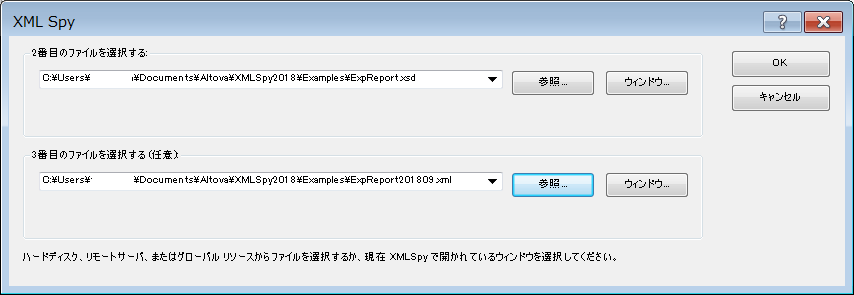
2.ファイルエクスプローラー、グローバルリソース、または URL を使用して 参照 をクリックしてファイルを参照します。「ウィンドウ」 をクリックして、 XMLSpy のウィンドウ内で開かれているファイルを選択します。
3.「OK」 をクリックします。設定ダイアログが表示されます (下のスクリーンショット)。これらの設定は、トピック比較オプション内で説明されています。このダイアログを比較セッションが開始される都度開かないようにするには、(ダイアログの下にある)「比較の開始前に設定を表示する」チェックボックスのチェックを解除してください。
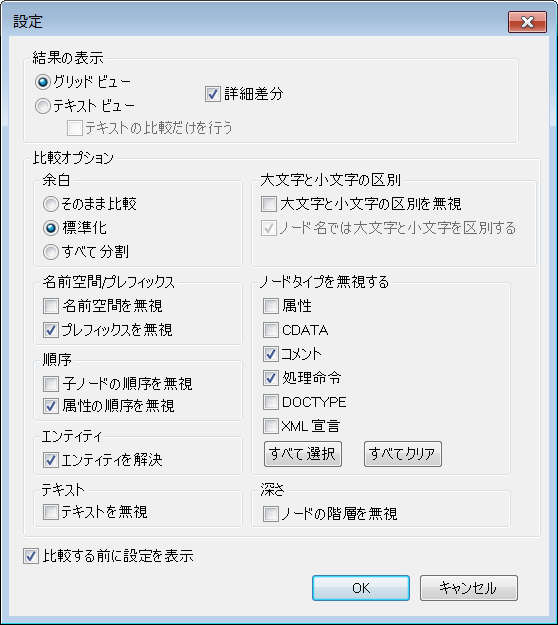
4.必要な設定を選択し、「OK」 をクリックします。次の2つの状態が発生します: (i) 個別のペイン内に比較するファイルが左右に並べられて表示されます。(ii) ファイルの比較 管理ウィンドウが表示されます。(次のセクション ファイルの比較のスクリーンショット参照)。
5.ファイルの比較 管理ウィンドウ内のボタンを使用して差分をナビゲートしマージします 。(使用方法に関しては ファイルの比較を参照してください。)
6.差分のレビューまたはマージが終わると、「完了」をクリックしてください。
| メモ: | (「ツール | 比較オプション」選択することにより )比較セッション中に比較設定が変更される場合がありますが、影響は次の比較セッションからです。新規の設定は現在のセッションに影響を与えません。 |
ファイルの比較と差分のマージ
2つの種類の比較が存在します:
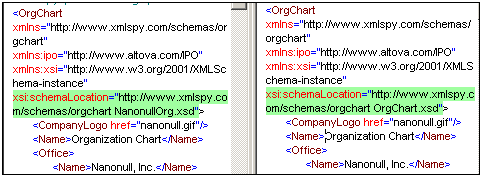
•2 方向比較: 2つのファイルが比較されます。左側のペイン内にアクティブなファイルが表示され、2番目のファイルに対して比較されます(下のスクリーンショットを参照)。
•3 方向比較 (Enterprise Edition のみ): 3つのファイルが比較されます。左側のペイン内にアクティブなファイルが表示されます。比較のために選択された2つの最初のファイルが中央のペインに表示されます。この中央のファイルがベースファイルと称されます。左側のファイルと中央のファイルの差分をマージする、または、右側のファイルと中央のファイルの差分をマージすることもできます。
| メモ: | ファイルの比較管理ウィンドウ内のボタンが正確に対応しない場合があるためウィンドウ内でペインを移動しないでください。 |
差分と競合
差分と競合は異なる色でハイライトされ、個別にナビゲートすることができます (下の ハイライト色 を参照)。
•差分: 対応する場所の2つのファイル内のコンテンツが異なる場合。緑色でハイライトされます。
•競合: 対応する場所の3つのファイル内のコンテンツが異なる場合。ピンク色でハイライトされます。
| メモ: | 2 方向比較は競合は表示せず、差分のみを表示することに注意してください。 |
差分と競合のナビゲート
ファイルの比較 管理ウィンドウの差分の選択ペイン内のボタンを使用してドキュメント内を移動することができます (下には 2 方向比較と 3 方向比較が表示されています)。ペインには 2 方向比較のための4つのボタンと、3 方向比較のための6つのボタンが含まれています (スクリーンショットを参照)。

ファイルの比較 管理ウィンドウには次のボタンが含まれます:
•最初: ドキュメント内の全ての差分と競合の最初に移動します。
•最後: ドキュメント内の全ての差分と競合の最後に移動します。
•前: 現在アクティブな差分または競合から前の差分に移動します。
•次: 現在アクティブな差分または競合から次の差分に移動します。
•前の競合: 現在アクティブな差分または競合から前の競合に移動します。
•次の競合: 現在アクティブな差分または競合から次の競合に移動します。
差分と競合のマージ
マージペイン内のボタンをしようしてハイライトされたコンテンツを他のペインにコピーします。適切なペインの組合せのコピーの方向を使用してください。マージを有効化するには、次の比較オプションが満たされている必要があります:
•詳細差分がチェックされており、
•ノードの階層を無視のチェックが解除されていなければなりません
差分のレビューとマージが終わると、「完了」をクリックします。
| メモ: | マージする場合、比較セッションは停止し、変更を元に戻すファイルを選択して「編集 | 元に戻す」を選択し、「Ctrl+Z」 を押してください。 |
| メモ: | 比較セッションがアクティブな間、ビューの編集または変更は許可されていません。ビューの変更を試みると、比較セッションの中断を警告するメッセージが表示されます。 |
ハイライト色
2つのファイル間で対応するラインが異なる場合、両方のファイル内で差分は緑でハイライトされます。3つのファイル間でラインが異なる場合は全てのファイル内で差分がピンク色でハイライトされます。差分が選択されている場合、両方のファイルで濃い緑色で表示されます。競合が選択される場合、濃いピンク色で表示されます。
比較セッション内で使用されるハイライト色は以下のとおりです。
 |
差分 |
 |
現在の差分 |
 |
マージされた差分 |
 |
現在のマージされた差分 |
 |
競合 |
 |
現在の競合 |
