「差異の表示」 コマンドは、プロジェクトウィンドウ内でファイルが選択されると有効化されます。プロジェクトファイル (.spp ファイル) を選択するには、プロジェクトウィンドウ内でプロジェクトのタイトルを選択します。「差異の表示」 コマンドは、ソース管理システムの差異ツールを開始し、 Altova アプリケーションからファイル間の差異が直接チェックできるようになります。
下のスクリーンショットは、 Visual SourceSafe ソース管理システムの差異ツールを表示しています。
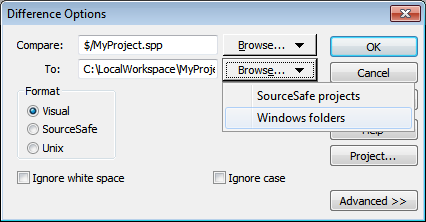
レポジトリとローカルバージョン がそれぞれ比較とテキストフィールドにデフォルトで表示されます。 他のファイルの参照の方法は、以下のとおりです:
1.「参照」 ボタン ドロップダウンリストから、(レポジトリフィールドを参照するために) ソースセーフ プロジェクト または (ローカルフォルダーを選択するために)Windows フォルダー を選択します。
2.ファイルを参照し、選択します。
適切なエントリーを選択し、「OK」 により確定します。差異の結果が個別のウィンドウに表示されます。下のスクリーンショットは、2つのフォーマットのチェックインの結果を表示しています。
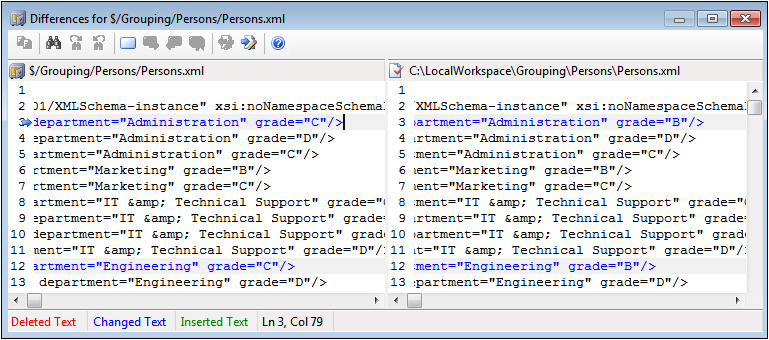
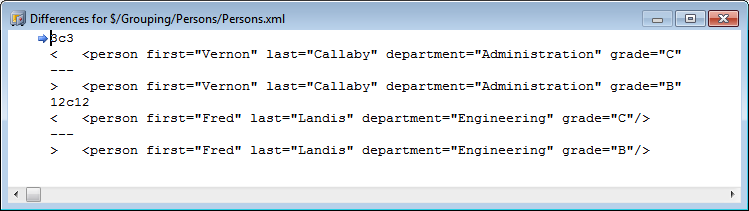
上のスクリーンショットは、 Visual SourceSafe 差異の結果を Visual フォーマットで表示して折、したのスクリーンショットは、 Unix フォーマットでの結果を表示しています (上のオプション ダイアログ を参照してください)。 2つの 差異の種類が存在し、それぞれが C から B.へのグレードの変更を表示しています。
ソース管理システムの差異の処理に関しては、次を参照してください: 製品の ユーザー ドキュメント。
