このコマンドは現在のプロジェクトに新規の外部 Web フォルダーを追加します。 プロジェクトウィンドウ内のフォルダーを右クリックすることによりコンテキストメニューからこのコマンドにアクセスすることができます。外部フォルダーに含まれるファイルは、ソース管理の下に置くことはできません。
外部 Web フォルダーをプロジェクトに追加する
外部 Web フォルダーをプロジェクトに追加するには、以下を行います:
| 1. | メニューオプション 「プロジェクト | 外部 Web フォルダーをプロジェクトに追加する」 を選択します。プロジェクトに Web フォルダーを追加する ダイアログボックスが開かれます (下のスクリーンショット)。 |
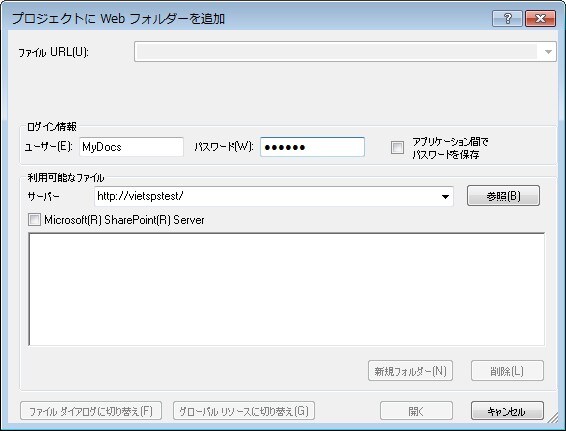
| 2. | サーバー URL フィールドをクリックして、 サーバー URL を入力します。サーバーが Microsoft® SharePoint® Server の場合、 このオプションをチェックします。サーバーのこの型のファイルと作業するための詳細に関しては、 Microsoft® SharePoint® Server 下のセクションのフォルダーを参照してください。 |
| 3. | サーバーがパスワードにより保護されている場合、ユーザー ID とパスワードをユーザーとパスワードフィールドに入力してください。 |
| 4. | 参照 をクリックして、サーバーに接続し、使用することのできるフォルダーを確認してください。 |
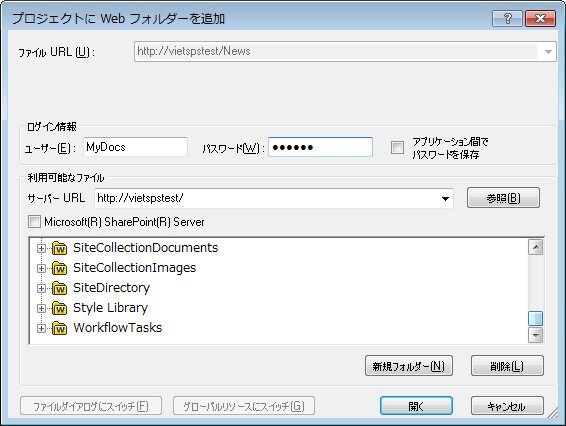
| 5. | プロジェクトウィンドウに追加したいフォルダーをクリックします。この操作により、「開く」ボタンが有効になります。フォルダーの URL がファイル URL フィールドに表示されます。 |
| 6. | 「開く」ボタンをクリックして、プロジェクトにフォルダーを追加します。 |
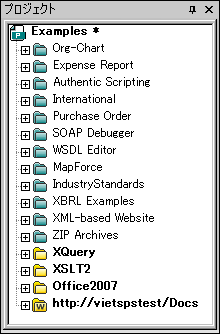 |
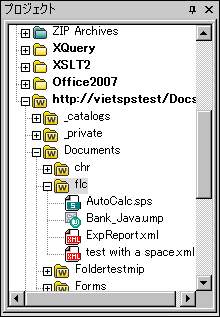
| 7. | プラスアイコンをクリックして、フォルダー内部にあるコンテンツを確認することができます。 |
フォルダーのコンテンツをフィルタリング
フォルダーのコンテンツをフィルタリングするには、フォルダーを右クリックして、コンテキストメニューから「プロパティ」を選択します。表示されるプロパティダイアログにて、ファイル拡張子 フィールドをクリックし、表示させたいファイル種類の拡張子(例えば、XML や XSD ファイル)を入力します。セミコロンによりファイルの種類を分けることができます(例: xml; xsd; sps)。プロジェクトウィンドウには、指定された拡張子を持つファイルだけが表示されるようになります。
フォルダーの検証と整形式のチェック
フォルダーに収められているファイルの整形式をチェック、または検証を行うには、フォルダーを選択して、[XML | 整形式をチェック ]または[ XML | XML の検証 ]アイコンをクリックします (それぞれホットキー[F7] または [F8 ]が対応します)。フォルダーに表示されている全てのファイルがチェックされます。ファイルに不備があったり妥当でない場合、そのファイルがメインウィンドウで開かれ、編集を行うことができるようになります。エラーの修正を行い、再度チェックを行ってください。Ctrl キーを押下しながらファイルをクリックすることで、個別にファイルを選択することができ、「F7」または「F8」を押下することで、選択されたファイルがチェックされます。
プロジェクトフォルダーのコンテンツを更新
ファイルの追加など、ウェブフォルダー内のファイルは常に更新される可能性があります。フォルダーのビューを更新するには、外部フォルダーを右クリックして、コンテキストメニューから最新の状態に更新オプションを選択します。
フォルダーとファイルを削除
プロジェクトに追加されたのはウェブフォルダーだけであるため、プロジェクトから削除されるのもウェブフォルダーだけになります(つまりその中にあるファイルは削除されません)。ウェブフォルダーを削除するには、(i) フォルダーを右クリックして、「削除」を選択するか、(ii) フォルダーを選択して、「削除」 キーを押下します。これでプロジェクトビューからフォルダーが削除されますが、ウェブサーバーにおけるファイル(やフォルダー)の削除は行われません。
| メモ: | 単一のファイルを右クリックして、 「削除」 キーを押しても、プロジェクトウィンドウからファイルを削除することはできません。ファイルを削除するにはサーバーから物理的にファイルを削除し、外部フォルダーのコンテンツを更新して確認する必要があります。 |
Microsoft® SharePoint® Server 上のフォルダー
Microsoft(R) SharePoint(R) Server 上にあるフォルダーがプロジェクトに追加されると、プロジェクトウィンドウ内に表示されているファイルのコンテキストメニューから、フォルダー内のファイルをチェックインまたはチェックアウトすることができるようになります。これらのコマンドにアクセスするには、目的のファイルを右クリックし、目的のコマンド(チェックアウト、チェックイン、チェックアウトの取り消し)を選択します。
ユーザー ID ならびにパスワードは プロジェクト内部にある各フォルダーのプロパティ に保存することができ、サーバーにアクセスするたびに、認証を行う必要が無くなります。
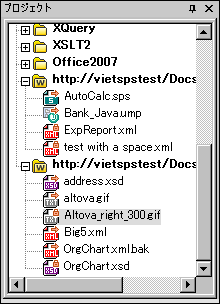
プロジェクトウィンドウ(上のスクリーンショット)では、ファイルのチェックイン/チェックアウトステータスを表すシンボルがファイルアイコンに表示されます。ファイルアイコンの説明を以下に示します:
|
チェックイン状態。チェックアウト可能。 |
|
他のユーザーによりチェックアウトされた状態。チェックアウト不可能。 |
|
ローカルにチェックアウト済み。編集してチェックイン可能。 |


以下の点に注意してください:
•ファイルのチェックアウトを行うと、Altova アプリケーション上でファイルの編集を行い、「ファイル | 保存 (Ctrl+S)」により保存を行うことができます。
•編集されたファイルのチェックインを行うには、プロジェクトウィンドウからアクセスすることができるコンテキストメニューか、アプリケーションのメインウィンドウにあるファイルのタブを右クリックすることで表示されるコンテキストメニューから、チェックインコマンドを選択します。

•他のユーザーによりファイルがチェックアウトされている場合、そのファイルをチェックアウトすることはできません。
•(あなた自身により)ファイルがローカルにチェックアウトされている場合、コンテキストメニューからチェックアウトの取り消しを選択することで、チェックアウトを取り消すことができます。これでファイルが変更されないままサーバー側に返されることになります。
•ある Altova アプリケーションでファイルをチェックアウトしている場合、他の Altova アプリケーションにてそのファイルをチェックアウトすることはできません。ファイルは既にチェックアウトされている状態であると認識されます。Microsoft(R) SharePoint(R) Server をサポートしている Altova 製品が、この状態で行えるコマンドは、「チェックインとチェックアウトの取り消し」だけです。
