「プロジェクト | プロジェクトに外部フォルダーを追加」コマンドにより、外部フォルダーを現在のプロジェクトへ追加することができます。このコマンドによりローカルまたはネットワークフォルダーを現在のプロジェクトへ追加することができます。プロジェクトウィンドウにあるフォルダーを右クリックすることで表示されるコンテキストメニューからも、このコマンドへアクセスすることができます。
| メモ: | 外部フォルダーは黄色で、 プロジェクトフォルダー は緑で表示されます。 |
| メモ: | 外部フォルダー内部に収められているファイルを、ソース管理内に収めることはできません。 |
外部フォルダーをプロジェクト追加する
外部フォルダーをプロジェクトへ追加するには、以下の操作を行ってください:
| 1. | メニューオプションから「プロジェクト | プロジェクトに外部フォルダーを追加」を選択します。 |
| 2. | フォルダーの参照ダイアログボックスにて追加するフォルダーを選択し、「OK」 により確定します。 |
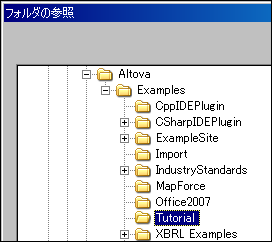
選択されたフォルダーがプロジェクトウィンドウに表示されます。
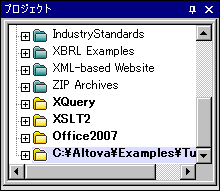
3.プラスアイコン(+)をクリックして、フォルダーのコンテンツを確認します。
フォルダーのコンテンツをフィルタリング
フォルダー内部にあるコンテンツをフィルタリングするには、以下の操作を行ってください:
| 1. | ローカルフォルダーを右クリックして、表示されるメニューオプションから「プロパティ」を選択します。プロパティダイアログボックスが表示されます。 |
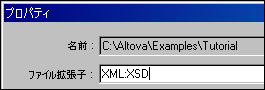
2.ファイル拡張子フィールドをクリックし、表示したいファイル拡張子を入力します。セミコロンにより、各ファイルタイプを分けることができます(例えば、この例では XML と スキーマ XSD が分けられています)。
3.「OK」 をクリックして確認します。
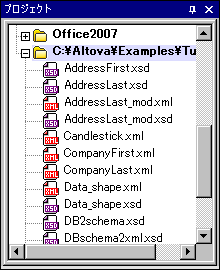
プロジェクトウィンドウには XML と XSD ファイルだけが表示されるようになります。
外部フォルダーの検証
外部フォルダーの整形式チェックや検証を行うには、以下の操作を行ってください:
1. 外部フォルダーからチェックを行うファイルを選択します。
2.フォルダーを選択して、メニューコマンド[XML | 整形式をチェック ] または [ XML | XML の検証 ]をクリックします (それぞれホットキー[F7] または [F8 ]が対応します)。フォルダーの下の可視化されているファイルがチェックされます。ファイルが形式に誤りがある、または、無効な場合このファイルはメインウィンドウで開かれ編集することが可能になります。
3.エラーを正して再チェックのために検証プロセスを実行します。
プロジェクトフォルダーの更新
ローカルやネットワーク上にファイルが追加されたり、削除されることもあります。フォルダーの表示を更新するには、外部フォルダーを右クリックして、ポップアップメニューオプションから「最新の状態に更新」を選択します。
外部フォルダーやファイルの削除
外部フォルダーを選択して 「削除」 キーを押下することで、プロジェクトウィンドウからフォルダーを削除することができます。ほかにも、外部フォルダーを右クリックして「削除」コマンドを選択することもできます。これらの操作によりプロジェクトウィンドウからフォルダーが削除されますが、ハードディスクやネットワーク上にあるフォルダーが削除されることはありません。
外部フォルダーにあるファイルを削除するにはハードディスクやネットワークから物理的に削除する必要があります。プロジェクトになされた変更を確認するには、外部フォルダーを右クリックして、「最新の状態に更新」を選択してください。
| メモ: | ドラッグアンドドロップにより、外部フォルダーを他のプロジェクトフォルダーや、プロジェクト内の別の場所へ移動することができます(但しほかの外部フォルダーへは不可)。更に、Windows (ファイル)エクスプローラーから、外部フォルダーを(外部フォルダー以外の)プロジェクトフォルダーへドラッグすることでも、フォルダーを追加することができます。 |
