「DTD/スキーマ | UML へ変換」コマンドにより、W3C XML スキーマを Altova UModel プロジェクト (.ump) ドキュメント(UModel プロジェクト)へ変換することができます。UMP は、Altova の UML モデリングアプリケーションである Altova UModel のネイティブフォーマットです。UMP ファイルは Altova UModel にて閲覧、編集することができます。
スキーマを UML へ変換するには、以下の操作を行います:
1.スキーマが開かれた状態で、UML へ変換コマンドをクリックします。UML に変換ダイアログが表示されます(以下のスクリーンショットを参照)。
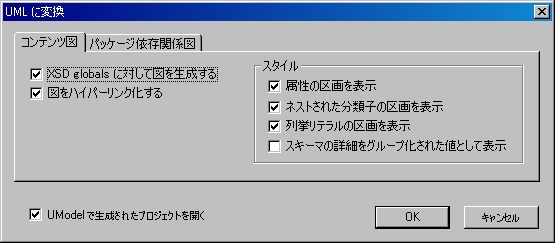
2.コンテンツ図タブにて、XSD globals に対して図を生成する オプションを選択します。このオプションにより、各グローバルコンポーネントに対してコンテンツモデル図が UModel プロジェクトにて生成されます。
3.必要なオプションをダイアログから選択します。各オプションの説明については、以下を参照ください。
4.作成されたプロジェクトを UModel にて直ちに確認したい場合、UModel で生成されたプロジェクトを開く オプションを選択してください。
5.「OK」 をクリックします。
6.名前を付けて保存ダイアログが表示されるので、出力先フォルダーを参照し、UMP ファイルの名前を入力した後、保存をクリックします。
UML への変換オプション
UML に変換ダイアログでは、以下のオプションが利用できます。
コンテンツ図タブにて:
•図をハイパーリンク化する オプションにより、各ダイアグラムにてグローバルコンポーネントのエントリーへのリンクがモデルツリービューに作成され、スキーマ階層からコンポーネントの確認を素早く行うことができるようになります。
•スタイル ペインでは、区画を表示オプションにより、表示する区画を指定することができます。
パッケージ依存関係タブにて:
•図を生成 オプションにて、パッケージ依存関係図を生成するか指定することができます。パッケージ依存関係図ではパッケージ全体の概要が表示され、パッケージコンポーネント間の関係を確認することができます。このタブにある他のオプションは、図を生成オプションが選択されていないと有効になりません。
•ダイアグラムのパッケージをハイパーリンク化 オプションにより、パッケージ依存関係図からモデルツリービューへのリンクが作成されます。
•パッケージ依存関係図のレイアウトに対して4つのオプションが指定できます: (i) 自動レイアウトを行わない、(ii) 階層レイアウト(自動レイアウトと階層オプションを選択)、(iii) ブロック(自動レイアウトとブロックオプションを選択)、(iv) 均等に配置(自動レイアウトと有向化を強制オプションを選択)。UModel にてダイアグラムを編集することでレイアウトを修正することもできます。
| メモ: | UML への変換機能は、W3C XML スキーマだけをサポートしています。 |
