結果/メッセージペインには2つのタブが含まれています:
•結果タブ にはクエリにより取得されたデータが表示されます。
•メッセージタブ にはクエリの実行に関するメッセージが表示されます。
結果タブ
クエリにより取得されたデータは、グリッド形式で結果タブに表示されます(以下のスクリーンショットを参照)。クエリの実行 コマンドによりクエリの結果が得られた場合、結果タブ内の XML ドキュメントは XML アイコン により表示されます(下のスクリーンショット)。 データ編集の実行 コマンドが使用された場合 XML ドキュメントは XML アイコン
 により表示されます。
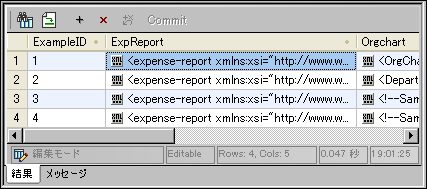
次の操作は、コンテキスト結果タブ内の適切な場所を右クリックするとポップアップする、コンテキストメニューを使用して、結果タブで実行することができます。
•列の並べ替え: 記録が並べ替えられる列を右クリックし、[並べ替え | 昇順/降順/既定値に復元] を選択します。。
•クリップボードにコピー: この手順には 2 つのステップがあります: (i) データ範囲の選択、 (ii) 選択範囲のコピー。データは複数の方法で選択することができます。: (i) 列のヘッダーまたは行番号をクリックしてれつまたは行を選択、 (ii) 個別のセルを選択 (Shift キーおよび/または Ctrl キーを使用して複数のセルを選択します); (iii) セルを右クリックして、[選択 | 行/列/すべて] を選択します。。選択が決定されると、右クリックして [選択されたセルのコピー] を選択します。 この操作により、選択対象がクリップボードにコピーされ、他のアプリケーションの処理に渡すことができるようになります。
•新規の行の追加:編集を行えるようクエリが実行された場合、結果ペインを右クリックすることで、行の追加 コマンドへアクセスすることができます。
•行の削除:新しい行の追加 :編集を行えるようクエリが実行された場合、結果ペインを右クリックすることで、行の削除コマンドへアクセスすることができます。
•レコードの編集 :編集を行えるようクエリが実行された場合、各フィールドを編集することができます。変更をコミットするには、結果ペインのツールバーにある コミット ボタンをクリックしてください。
•XML レコードの編集: この機能は IBM DB2, SQLServer、PostgreSQL (8.3 または以降)、 および Oracle (9 または以降) データベースと主キーを持つ DB テーブル のためにサポートされています。データ編集の実行コマンドにより編集可能な XML フィールドが取得された場合、結果グリッドにて編集可能 XML アイコン をクリックすることで、XML 編集メニューが表示されます(以下のスクリーンショットを参照)。ツリーから XML フィールドを右クリックして、データ編集を選択することでも XML フィールドを開くことができます。
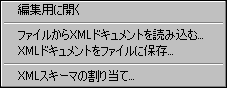
編集用に開くコマン ドにより、XML ドキュメントが XMLSpy ウィンドウで開かれ、編集可能アイコン内のドットが赤色に変化  します。 ドキュメントが開かれたときに、データベースクエリツールバーにある XML の変更を自動コミットアイコン
  が有効になっている場合、このドキュメントが保存されるとともに、XML に対して行われた変更が自動的にデータベースへコミットされます。 アイコンが有効になっていない場合、XML に対して保存された変更を、結果ペインにあるコミットボタンによりコミットする必要があります。XML ドキュメントとデータベースクエリウィンドウを切り替えるには、「DB | データベースクエリの実行」コマンドをクリックする必要があります。ファイルから XML ファイルを読み込む コマンドにより、外部の XML ドキュメントをデータベースの選択されたフィールドへロードすることができます。XML ドキュメントをファイルに保存 コマンドでは、選択されたデータベースフィールドの XML ドキュメントを、ユーザーが選択する場所へ保存することができます。XML スキーマの割り当てコマンドを選択すると、 XML スキーマの選択 ダイアログが表示され、XML ドキュメントへ割り当てる XML スキーマを選択することができます。この割り当て情報はデータベースへ保存されます。XML スキーマの割り当てに関する詳細は、「 IBM DB2 | XML スキーマの割り当てのセクションを参照ください。
•NULL のセット、デフォルトのセット、このセルの変更を取り消す :編集を行えるようクエリが実行された場合、セルを右クリックすることで、そのセルに対して NULL 値や、(デフォルト値が定義されている場合)セルのデフォルト値をセットすることができます。セルに対して行われた変更は、このセルの変更を取り消すコマンドにより、表示されている値を DB に収められている値に戻すことができます。
フォーミュラ タブには以下のツールバーアイコンがあります:
 |
ステートメントへ移動 |
表示されている結果を取得するための SQL エディターにてステートメントがハイライトされます。 |
 |
検索 |
結果ペインにあるテキストを検索します。XML ドキュメントのコンテンツも検索されます。 |
 |
新しい行の追加 |
新たな行を結果グリッドへ追加します。 |
 |
行の削除 |
現在選択されている行を結果グリッドから削除します。 |
 |
結果グリッドでの変更を全て元に戻す |
結果グリッドでなされた全ての変更を元に戻します。 |
 |
コミット |
結果グリッドでなされた全ての変更をデータベースへコミットします。 |
メッセージタブ
メッセージタブにはそれまでに実行された SQL ステートメントの情報がエラーや警告メッセージとともに表示されます。
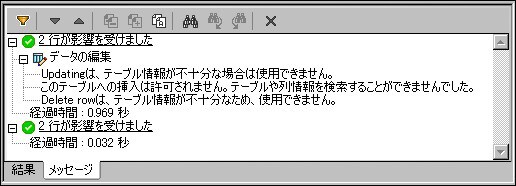
メッセージタブのツールバーにはビューのカスタマイズやナビゲーション、クリップボードへのメッセージコピーを行うためのアイコンが含まれています。[フィルター] アイコンにより、特定の種類のメッセージの表示の切り替えをオンまたはオフします。「次」ならびに「前」アイコンにより、選択箇所を移動することができます。表示されているメッセージは、子コンポーネントを含めて(または含めないで)クリップボードにコピーすることができ、その後ドキュメントへの貼付けを行うことができます。[検索] 機能により、検索用語を指定し、この用語をリスト内上下に検索することができます。更に、クリアアイコンを使用すると、メッセージペインに表示されているコンテンツをクリアすることができます。
| メモ: | ツールバー アイコン コマンドは、コンテキスト メニュー コマンドとしても使用することができます。 |
