
「データベースのデータをインポート」コマンドにより、様々な種類のデータベースからデータを XML ファイルにインポートすることができます。インポートメカニズムは、以下のような2つのステップにより構成されます:
1.データベースへの接続が作成されます。詳細に関してはデータベースへ接続を参照してください。
2.インポートするデータを選択します。
以下の操作によりデータベースのデータをインポートします:
1.データベースのデータをインポートコマンドをクリックすると、データベースデータをインポートするためのダイアログが表示されます(以下のスクリーンショットを参照)。

2.データベースのデータを XML に変換を選択して、OK をクリックします。データソースへの接続ダイアログが表示されます。データベースを既存の DTD/スキーマに基づいて XML にマッピングオプションを使ってマッピングを行うには、Altova MapForce が必要になります。
3.データソースへの接続ダイアログにて、データベースへの接続を確立します。異なる種類のデータベースに対する接続の方法については、 データベースへ接続セクションを参照ください。
4.データベースへの接続が確立されると、データベースのデータをインポートダイアログにて表示されているタブやウィンドウにより、データベースにあるデータのインポートを始めます。以下にこれらオプションに関する説明を記述します。オプションの設定を完了すると、インポートボタンをクリックしてデータベースのデータをインポートします。
データの選択とインポートオプション
インポートオプションを指定するデータベースのデータをインポートダイアログは、2つのパートにより構成されています:
•選択範囲とオプションという2つのタブがある上部パート。
•データの選択範囲とインポートオプションに従ったデータを表示するプレビューウィンドウがある下部パート。

選択範囲タブ
(上のスクリーンショットで示される)選択範囲タブでは、(以下のスクリーンショットにある)ソースペインによりデータベース上のテーブルや、目的のテーブルを選択するための SQL ステートメントが表示されます。

テーブルビューでは、テーブルのチェックボックスにチェックを入れることで、インポートするテーブルをデータベースから選択することができます(上のスクリーンショットを参照)。テーブルのコンテンツはプレビューペインに表示されます。テーブルの選択は、プレビューペインにて更にフィルタリングすることもできます。
データベース構造の表示方法を変更したり、フィルタリングを行うこともできます。ソースペインにあるレイアウトアイコン  により、データベースオブジェクトを、(i) オブジェクトの型をベースにしたフォルダー、(ii) スキーマフォルダー無しで、オブジェクトの型をベースにしたフォルダー、(iii) フォルダー無しの階層構造、(iv) 他のテーブルとのリレーションシップをベースにしたテーブルのカテゴリーにより管理することができます。
フォルダーコンテンツのフィルター  アイコンにより、選択されたフォルダーに対してフィルタリングを行うことができます(以下のスクリーンショットにあるテーブルフォルダーを参照)。テーブルの隣にあるフィルターアイコンをクリックすることで、フィルタリングの種類を選択することができます。以下のスクリーンショットでは、Sys というテキストが名前く含まれているオブジェクトだけを表示するようにフィルタリングが行われています。

オブジェクトロケーターアイコン  をクリックすると、検索フィールドの様に動作するテキストフィールドが表示されます。テキスト文字列を入力すると、入力された文字列を含む全てのオブジェクトが表示されます。ドロップダウンリストにて表示されているオブジェクトを選択することで、ツリー内の対応するオブジェクトがハイライトされます。
オプションタグ
(以下のスクリーンショットで示される)オプションタブでは、数値、日付、時間の値をインポートする方法を指定することができます。要素や属性としてデータをインポートするのか、コメントや NULL フィールドもインポートの中に含まれるかを指定することができます。

NULL フィールドをインポートする場合、その代替となる XML の値を入力することができます。
プレビューペイン
(以下のスクリーンショットで示される)プレビューペインでは、選択範囲タブにて現在選択されているテーブルの構成が表示されます。選択範囲タブにて新しいテーブルが選択された場合、再ロードボタンによりプレビューが更新されます。
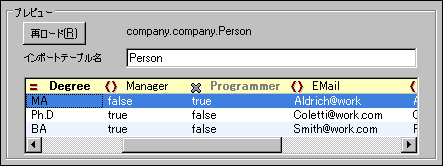
要素または属性としてフィールドをインポートするように指定することができ、また、列名の左横のシンボルをクリックして、インポートされないように指定することもできます。 要素、属性、またはオプションの無視から選択することができます。 上のスクリーンショットでは、 city フィールド、が例えば、要素としてインポートされるようにセットされていますが、 street フィールドは属性としてインポートされるように設定されています。
データ型の変換
データベースのデータ型から XML スキーマのデータ型への変換に関する情報については、 付録を参照ください。
