グラフィカルユーザインタフェース (GUI) は、メインウィンドウと、幾つかのサイドバーにより構成されています(以下の図を参照)。デフォルトでは、サイドバーはメインウィンドウの周りに配置されており、以下の様にグループ分けされています:
•プロジェクトウィンドウ
•情報 ウィンドウ
•入力ヘルパ:要素、属性、エンティティなど(現在アクティブなドキュメントの種類により変化)
•出力ウィンドウ:メッセージ、、XPath/XQuery、 XSL Outline、HTTP、ファイル内の検索、スキーマ内の検索、
このセクションのサブセクションではメインウィンドウならびにサイドバーについて説明します。
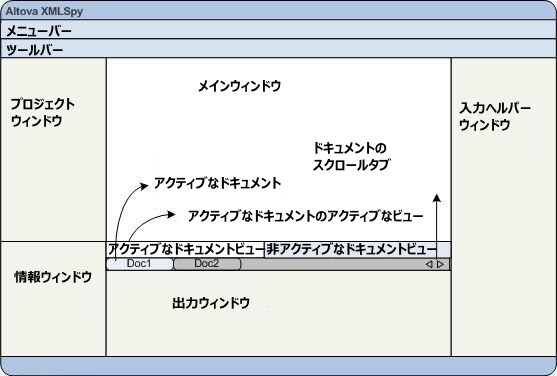
GUI にはメニューバーやステータスバー、ツールバーなども含まれており、このセクションにて全て説明されます。
サイドバー表示の切り替え
「ウィンドウ」メニューのコマンドを使用することで、サイドバーグループのウィンドウ(プロジェクトウィンドウ、Info ウィンドウ、入力ヘルパ、出力ウィンドウ)の表示を切り替えることができます。表示されているサイドバー(またはタブによりグループ化されたサイドバー)のタイトルバーを右クリックして、「隠す」コマンドを選択することでも、サイドバーを非表示にすることができます。
出力ウィンドウの1つを閉じると、メニューコマンド「ウィンドウ | 出力ウィンドウ」をクリックして元に戻すことができます。
サイドバーのフロートとドッキング
各サイドバーウィンドウは、GUI から自由な状態のフロート、または GUI に結合したドッキング状態にセットすることができます。フロート状態のウィンドウがドッキング状態になると、最後にドッキングしていた場所にドッキングすることになります。ウィンドウはタブとして別のウィンドウにドッキングすることもできます。
以下の方法を使うことで、ウィンドウをフロートまたはドッキング状態にすることができます:
•ウィンドウのタイトルバーを右クリックして、必要なコマンド(フロートまたはドッキング)を選択する。
•ウィンドウのタイトルバーをダブルクリックする。ウィンドウがドッキングしている状態であれば、フロート状態になり、フロート状態であれば、最後にドッキングしていた位置にドッキングします。
•(タイトルバーを使って)ドッキング状態のウィンドウをドラッグすることで、フロート状態に切り替える。フロート状態のウィンドウをドラッグすることで、目的の位置にドッキングすることもできます。2つのセットの矢印が表示されます。外側に表示される4つの矢印により、アプリケーションウィンドウに対して相対的なドッキングを行うことができます。内側に表示される矢印を使うことで、現在カーソルが位置しているウィンドウに対して相対的なドッキングを行うことができます。内側に表示されている矢印の中央でボタンをドロップすると、ドラッグしていたウィンドウが、ドロップされたウィンドウのタブとしてドッキングされます。
タブ化されたウィンドウをフロート状態にするには、そのタブをダブルクリックしてください。タブをドラッグすることで、タブ化されたウィンドウをグループから切り離すことができます。
サイドバーを自動的に隠す
自動的に隠す機能により、ドッキング状態のサイドバーがアプリケーションウィンドウの端に寄せられ、サイズを最小限に抑えることができます。この機能により、メインウィンドウやその他のサイドバーを、より大きな空間で使用することができるようになります。最小化されたサイドバーにマウスを移動させることで、サイドバーが再度表示されます。
サイドバーを自動的に隠し、その設定を解除するには、サイドバーウィンドウのタイトルバーにある自動的に隠すアイコンをクリックするか、タイトルバーを右クリックして「自動的に隠す」を選択します。
