フォルダー <ApplicationFolder>\Examples\ActiveX\C# 内で使用することのできるサンプル Visual Studio ソリューションは、 XMLSpy ActiveX コントロールの使用方法について説明しています。 このソリューションをビルドして実行する前に、次のステップに注意してください:
ステップ 1: 必要条件をチェックする
Visual Studio 2010 または以降は、サンプルソリューションを開く必要があります。 必要条件の完全なリストは、次を参照してください: 必要条件。
ステップ 2: 書き込みのパーミッションを保有するディレクトリにサンプルをコピーする
Visual Studio を管理者として作動することを回避するには、デフォルトの場所から実行する代わりに、書き込みのパーミッションを持つディレクトリへのソースコードをコピーします。
ステップ 3: すべての必要とされるコントロールプロパティをチェックし設定する
サンプル アプリケーションは、 XMLSpyControlDocument の1つのインスタンスとXMLSpyControlPlaceHolder コントロールの 1つのインスタンス を含んでいます。下のテーブルに表示されているとおりにこれらのコントロールの次のプロパティが設定されていることを確認してください:
コントロール名 |
プロパティ |
プロパティ値 |
|---|---|---|
XMLSpyControl |
IntegrationLevel |
ICActiveXIntegrationOnDocumentLevel |
XPathDialog |
PlaceholderWindowID |
16 |
ActiveX コントロールのプロパティをビュー、または、設定する方法は、以下のとおりです:
1.デザイナー ウィンドウ内で MDIMain.cs フォームを開きます。
| メモ: | 64 ビット Windows では、デザイナーウィンドウで開く前に Visual Studio ソリューションを 「x86」 にビルドを更新する必要がある可能性があります。 64 ビットアプリケーションとしてサンプルをビルドする場合は、次を参照してください: 必要条件. |
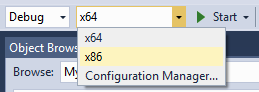
2.Visual Studio のドキュメント概要 ウィンドウを開きます(「表示」 メニュー から、 「他のウィンドウ | ドキュメントの概要」をクリックします)。
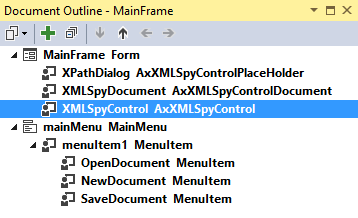
3.ドキュメント概要 ウィンドウ内の ActiveX コントロールをクリックし、プロパティ ウィンドウ内の必要とされるプロパティを編集します。 例:
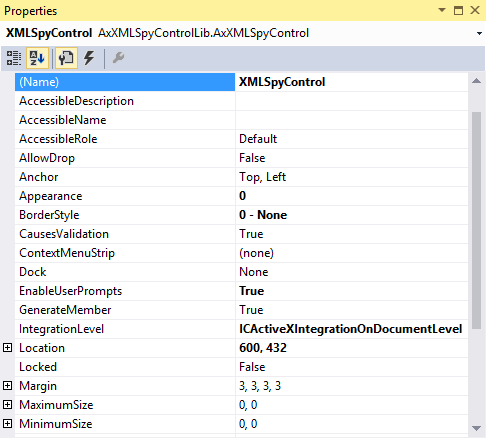
ステップ 4: ビルドプラットフォームを設定する
•ビルド(x86、x64)するプラットフォームに一致するビルドプラットフォームの更新を作成します。 ビルドの更新の作成の方法は以下のとおりです:
a.Visual Studio 内のソリューションを右クリックし、「 更新マネージャー」を選択します。
b.「アクティブなソリューションプラットフォーム」から、「新規作成...」を選択し、 x86 または x64 更新を選択します (このサンプルでは、 x86)。
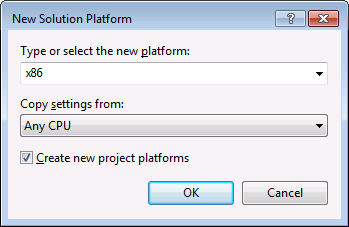
Visual Studio 内でソリューションをビルドして実行する準備が整うと、ターゲットプラットフォーム (x86、x64) に一致するように更新をしようしてビルドすることを忘れないでください。 それ以外の場合、 ランタイムエラーが起こる可能性があります。
サンプルを実行するには、 メイン MDI フレームウィンドウが作成され、 この中には空の XML ドキュメントを持つ編集ウィンドウと XMLSpy の XPath ダイアログ ウィンドウが含まれています。 「ファイル | 開く」 を使用して、 XMLSpy サンプル フォルダーからXML ファイルを開きます。ファイルはロードされ表示されます。ドキュメントのロード後、 XPath ダイアログの使用を開始します。描きなおしコンテンツを表示するためにフォームの下の角をドラッグする必要があります。
