Authentic View には4つの表示モードが存在します: 大きなマークアップ、小さなマークアップ、複合型マークアップ、すべての マークアップを隠す。マークアップ 情報の多種のレベルをもつドキュメントをこれらのモードで確認することができます。 モード間を切り替えるには、Authentic メニュー内のコマンド、または、ツールバー内のアイコンを使用します(前のセクションを参照してください: Authentic View ツールバーアイコン)。
大きなマークアップ
タグ内に要素/属性名を持つ要素と属性の開始と終了タグを表示します:
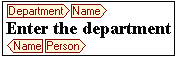
上の図の中では、要素 Name が 展開されており、 すなわち、 開始と終了タグ、および要素のコンテンツが表示されています。 要素/属性は、開始、または、終了タグをダブルクリックすることにより、折りたたむことができます。 短くされた要素/属性を展開するには、短くされた タグをダブルクリックします。

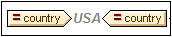
大きなマークアップ内では、 属性は属性の開始と終了タグ内で等号シンボルとして認識されます:
小さなマークアップ
名前の無い要素/属性の開始と終了タグを表示します :
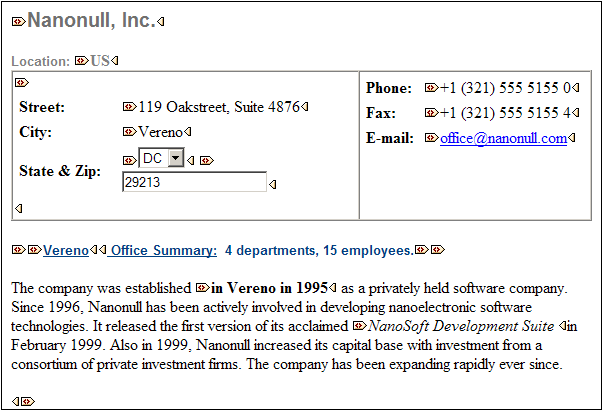
開始タグ内にはシンボルが存在し、終了タグは空であることに注意してください。また、 要素タグには角かっこが使用されており、属性タグには等号サインがシンボルとして使用されていることに注意してください (下のスクリーンショットを参照してください)。

要素/属性を展開、または、折りたたむには、適切なタグをダブルクリックしてください。 下のサンプルは、(青色でハイライトされている)折りたたまれた要素を表示しています。折りたたまれた要素と展開された要素の開始タグの形に注意してください。

複合型マークアップ
複合型マークアップは、カスタム化されたマークアップのレベルを表示しています。StyleVision Power Stylesheet をデザインした個人はドキュメント内の個々の要素/属性のために大きなマークアップ、小さなマークアップ、または、マークアップ無しを決定することができます。 Authentic View ユーザーは、内でカスタム化されたマークアップを複合型マークアップ表示モードで確認することができます。
すべての マークアップを非表示にする
すべての XML マークアップは各されています。Authentic View 内で確認することのできる書式設定は、印刷されたドキュメントの書式であるため、この表示モードはドキュメントの WYSIWYG 表示です。
コンテンツの表示
Authentic View 内では、コンテンツは2つの方法で表示されています:
•テキスト形式。テキストを入力し、このテキストが要素のコンテンツ、または、属性の値になります。
•データ入力デバイス。表示は、入力フィールド (テキストボックス)、 複数の入力フィールド、コンボボックス、チェックボックス、または、ラジオボタンのいずれかを含んでいます。入力フィールドと複数の入力フィールドの場合、フィールドに入力するテキストが要素の XML コンテンツ、または、属性の値になります。

データ入力デバイスの場合、選択は StyleVision Power Stylesheet 内で指定される対応する XML 値を生成します。
このため、コンボボックス内では、(コンボボックスのドロップダウンリスト内で使用することができる) 「許可された選択」選択は「1」の XML 値、または、「許可された選択」、またはその他をマップすることができます。「許可されていない選択」は「0」、「許可されていない選択」、または、その他にマップすることができます。
任意のノード
(参照されたスキーマに従い) 要素、または、属性が 任意 の場合、型 add [element/attribute]] のプロンプトが表示されます:

プロンプトをクリックすると、要素が追加され、カーソルがデータの入力のために表示されます。複数の任意のノードが存在する場合、プロンプト add... が表示されます。プロンプトをクリックすると、任意のノードのメニューが表示されます。
