Authentic View 内には3つの入力ヘルパーが存在します: 要素、属性、および、エンティティ。 Authentic View インターフェイスの右下のウィンドウとしてこれらは表示されています (下のスクリーンショットを参照してください)。
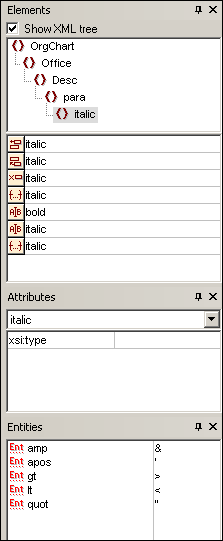
要素と属性 入力ヘルパーは状況に依存しています。 すなわち、入力ヘルパー内に表示される内容は、ドキュメント内のカーソルの位置により異なります。 エンティティの入力ヘルパー内に表示されているエンティティは、状況に依存しません。ドキュメントのために許可されている全てのエンティティはカーソルの場所に関わらず表示されます。
それぞれの入力ヘルパーの説明に関しては下で説明されています。
要素入力ヘルパー
要素入力ヘルパーは2つの部分から構成されています:
•上の部分には、「XML ツリーを表示」 チェックボックスを使用してオンとオフを切り替えることのできる XML ツリーが含まれています。 XML ツリーは、現在の要素のドキュメントのルート要素までの祖先を表示しています。 XML ツリー内の要素をクリックすると、その要素に対応する要素 ( このリストの次のアイテム内で説明されているとおり) は要素入力ヘルパーの下の部分に表示されます。
•挿入することのできるノードのリストを含む下の部分は、 Authentic View 内の選択された要素 、または、テキストの範囲から挿入、削除またはクリアすることができます。入力ヘルパー内の要素名の左側のアイコンにより入力ヘルパー内にリストされる要素が表示されます。要素入力ヘルパー内に発生するアイコンは意味を説明する詳細と共に下にリストされます。
入力ヘルパーからノードを使用するには、アイコンをクリックします。
 | 要素の後に挿入 |
| 入力ヘルパー内の要素は、選択された要素の後に挿入されます。 正確な階層レベルに追加されている場合、. 例えば、 //sect1/para 要素内にカーソルが存在する場合、sect1 要素を追加すると、新規のsect1 要素が //sect1/para の兄弟の後ではなく、 para 要素の親である sect1 要素の兄弟の後に追加されます。 |
 | 要素の前に挿入 |
| 入力ヘルパー内の要素は選択された要素の前に挿入されます。要素の後に挿入 コマンドと同様、要素は正確な階層レベルとして挿入されます。 |
 | 要素の削除 |
| 要素とコンテンツを削除します。 |
 | 要素の挿入 |
| 入力ヘルパーからの要素を要素内に挿入することもできます。 要素内にカーソルが置かれると、その要素の許可されている子要素を挿入することができます。 許可されている子要素は要素のみのコンテンツモデルの一部コンテンツモデル、および、複合型 コンテンツモデル (テキストと子要素)となることができます。 |
テキストの範囲が選択されていると、許可されている子要素がテキスト内で入力ポイントとしてカーソルがポイントされている場所に挿入されます。
•テキストの範囲が選択され、要素が挿入されると、 テキストの範囲は挿入された要素のコンテンツになります。
•要素が入力ポイントに挿入されると、 要素はそのポイントに挿入されます。
要素の挿入後、これらのインラインの要素のための表示される(要素入力ヘルパー内の) 要素アイコンをクリックすることによりクリアすることができます。 テキストの範囲、または、入力ポイントとしてテキスト内にカーソルをポイントするかにより表示されるアイコンが決定されます (下を参照してください)。
 | 要素の適用 |
(大きなマークアップの表示 ビュー内の開始、および終了タグをクリックすることにより)ドキュメント内の要素を選択する場合、および、要素が他の要素により置き換えられる場合 (例えば、 para などの複合型 コンテンツ 要素内では、 italic 要素 が bold 要素と置き換えられることができます)、このアイコンは入力ヘルパー内の要素が選択された(オリジナルの) 要素に適用することができることを示します。要素の適用 コマンドを複合型 コンテンツの要素内のテキストの範囲に適用することもできます。テキストの範囲は適用された要素のコンテンツとして作成されます。
•適用された要素が元の要素の子と 同じ名前を持つ子要素 を持つ場合、また、元の要素内でこの子要素のインスタンスが存在する場合、オリジナルの子要素が新規の要素の コンテンツ内で保持されます。
•適用された要素が元の要素のインスタント化された子と 同じ名前を持たない子要素 を持つ場合、元の要素のインスタント化された子が新規の要素が持つ子要素、または、要素の兄弟として追加されます。
•適用された要素が元の要素のコンテンツモデル内に等価が存在しない子要素を持つ場合、この子要素は直接作成されず、 Authentic View が挿入するオプションを提供します。
要素ではなくテキストの範囲が選択されている場合、要素の選択への適用は、コンテンツとして選択されたテキストの範囲と共にその場所で適用された要素を作成します。 カーソルが入力ポイントの場合要素の適用は許可されていません。
 | 要素をクリアする |
| このアイコンは、複合型コンテンツの要素内のテキストが選択されると表示されます。アイコンをクリックすると選択されたテキストの範囲の周りから要素をクリアします。 |
 | 要素をクリアする (挿入ポイントが選択されている場合) |
| 複合型の子-コンテンツ 要素である要素内にカーソルが置かれるとこのアイコンが表示されます。 アイコンをクリックするとインラインの要素がクリアされます。 |
属性入力ヘルパー
属性入力ヘルパーはドロップダウンコンボボックスと属性のリストから構成されています。 選択した要素がコンボボックス内に表示されます (開始、または、終了タグをクリック、または、要素コンテンツ内にカーソルをポイントして選択します)。
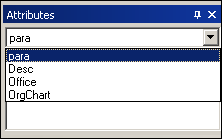
下に示されている属性入力ヘルパーにはコンボボックス内の para 要素が表示されています。コンボボックス内の矢印をクリックとすると、この場合 OrgChart である、 para 要素の 祖先 ドキュメントのルート要素までの祖先 を表示するドロップダウンリストが表示されます。
コンボボックスの下に、要素のための有効化属性のリストが表示されます。 この場合、 para のためのリストが表示されます。 要素で属性が必須の場合、太字で表示されます。 (下のサンプルでは、内蔵の属性 xsi:type 以外の 必須の属性は存在しません)。
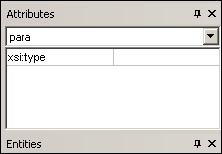
属性のために値を入力するには、属性の値フィールドをクリックして、値を入力します。これにより属性とその値が XML ドキュメント内に作成されます。
以下に注意してください:
•nillable 要素が選択された場合属性入力ヘルパー内に表示される xsi:nil 属性の場合、xsi:nil 属性の値は属性の値のためのドロップダウンリストから許可されている値 (true、または、false) の1つを選択して入力することができます。
•xsi:type 属性を属性の値フィールド内をクリックして変更することができ、ドロップダウンリストからリストされた値を選択することができます。 リストされた値は、 Authentic View ドキュメントがベースとされる XML スキーマ内で定義された使用することのできる 抽象型です。
エンティティの入力ヘルパー
エンティティの入力ヘルパーによりドキュメントにエンティティを挿入することができます。 エンティティ を使用してドキュメントに(企業名など)頻繁に発生する特殊文字、または、テキストフラグメントを挿入することができます。エンティティを挿入するには、 エンティティを挿入するテキストにカーソルを置き、エンティティの入力ヘルパー内のエンティティをダブルクリックします。
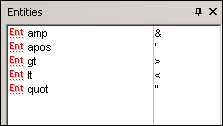
| メモ: | 内部のエンティティは DTD 内で定義された値を持ちます。外部エンティティは他の XML ファイルなどの外部ソース内に含まれる値を持ちます。 内部と外部エンティティはエンティティの入力ヘルパー内にリストされています。 エンティティを挿入すると、 —値ではなく—内部の、または、外部の エンティティが XML テキストに挿入されます。 エンティティが内部のエンティティの場合、 Authentic View エンティティの値 を表示します。エンティティが外部エンティティの場合、 Authentic View は値ではなくエンティティを表示します。 これは、 Authentic View 内で表示される外部エンティティである XML ファイルを意味します。 コンテンツは Authentic View 表示内のエンティティを置き換えません。 |
Authentic View 内で自身のエンティティを定義することができ、これらは入力ヘルパー内で表示されます: Authentic View セクション内の編集のエンティティの定義を参照してください
