---
title: "Kroki i wskazówki dotyczące migracji serwera Windows MobileTogether na system Linux"
date: "2018-06-25"
categories:
- "mobile"
- "mobile-development"
- "mobiletogether"
tags:
- "linux"
- "migration"
- "mobiletogether-server"
- "windows"
description: Odkryj praktyczne kroki dotyczące migracji serwera Windows MobileTogether na system Ubuntu, w tym sposób obsługi połączeń z bazą danych za pomocą narzędzia MobileTogether Designer.
---
Status: #blog
Tags: #linux #migration #mobiletogether-server #windows
Categories: [mobile-development](/blog/pl/category/mobile-development.md) | [mobile-development](/blog/pl/category/mobile-development.md) | [mobile-development](/blog/pl/category/mobile-development.md)
# Kroki i wskazówki dotyczące migracji serwera Windows MobileTogether na system Linux
Platforma programistyczna MobileTogether umożliwia tworzenie aplikacji mobilnych i desktopowych i obejmuje serwer MobileTogether, który stanowi centralny element infrastruktury wspierającej działanie tych aplikacji. Dostępny dla systemów Windows, Linux i Mac OS, serwer MobileTogether pełni rolę bramy komunikacyjnej między użytkownikami końcowymi a źródłami danych znajdującymi się po stronie serwera, takimi jak bazy danych.
Migracja istniejącego serwera Windows MobileTogether na system Ubuntu jest prosta, jeśli nie są wymagane połączenia z bazą danych. Jednak, jeśli korzystasz z połączeń z bazą danych, program MobileTogether Designer może w pełni zautomatyzować ten proces.
Jako administrator IT, który pracuje zarówno z fizycznym, jak i wirtualnym sprzętem, a także z oprogramowaniem dla komputerów stacjonarnych i serwerów, stworzenie wielu skryptów znacznie ułatwiło mi zarządzanie powtarzalnymi zadaniami. Chociaż jestem raczej "amatorskim programistą" i nie ukończyłem żadnych formalnych kursów programowania, użycie narzędzia MobileTogether Designer do migracji serwera z połączeniami do baz danych było szybkie i proste. Poniżej opisuję, jak udało mi się zaoszczędzić firmie koszt licencji na serwer Windows, przenosząc rozwiązania na platformę Ubuntu.
Zacznijmy od tego, jak szybko można przenieść rozwiązania, które nie korzystają z baz danych, a następnie przejdziemy do tego, jak łatwo narzędzie MobileTogether Designer umożliwia migrację rozwiązań korzystających z baz danych.
Na początek, wykonaj kopię zapasową swojego systemu Windows, korzystając z instrukcji obsługi serwera MobileTogether. Instrukcję można znaleźć online pod adresem:
[https://manual.altova.com/MobileTogether/mobiletogetherserver/](https://manual.altova.com/MobileTogether/mobiletogetherserver/)
Instrukcja zaleca rozpoczęcie procesu tworzenia kopii zapasowej poprzez zatrzymanie usługi Altova MobileTogether Server, a następnie skopiowanie następujących plików i folderów, znajdujących się w następującej lokalizacji w systemie Windows: C:\\\\ProgramData\\Altova\\MobileTogetherServer
[podpis id="attachment_3791" align="alignnone" width="686"]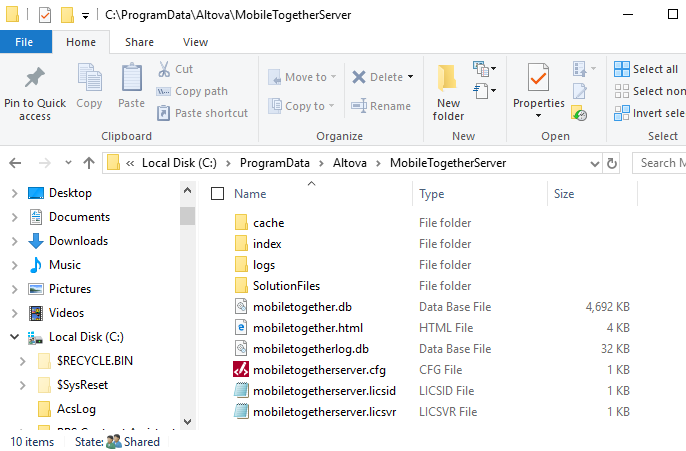 Ścieżka domyślna dla pliku MobileTogetherServer w systemie Windows[/podpis]
Skopiowane pliki zawierają cztery foldery o nazwach: "cache", "index", "logs" oraz "pliki rozwiązań", a także wszystkie pliki znajdujące się w katalogu głównym. Następnie uruchom ponownie usługę serwera MobileTogether.
Wszystkie dane, które zostały zarchiwizowane, powinny zostać teraz skopiowane do folderu na Twoim komputerze.
Teraz zainstalujcie na nowym systemie Ubuntu tę samą wersję oprogramowania MobileTogether Server, która była zainstalowana na komputerze z systemem Windows.
Przed przywróceniem plików MobileTogether, należy upewnić się, że nowy serwer jest aktywowany, domyślne hasła zostały zmienione, a porty klienta Mobile oraz interfejsu administratora zostały skonfigurowane. Po wykonaniu tych czynności, należy przywrócić z kopii zapasowych pliki i foldery na nowy serwer Linux.
Aby przywrócić pliki i foldery, należy zatrzymać usługę MobileTogether Server (w systemie Ubuntu, użyj polecenia "_sudo service MobileTogether stop_") i następnie przywrócić pliki serwera MobileTogether.
Wskazówka: Aby skopiować pliki do nowego serwera Ubuntu, użyj bezpłatnego emulatora terminala i połącz się przez SSH z serwerem, aby przywrócić pliki i foldery. Funkcjonalność emulatora terminala umożliwia przeciąganie i upuszczanie plików z kopii zapasowej do katalogu MobileTogether. Pamiętaj, aby sprawdzić uprawnienia plików, folderów i użytkowników podczas kopiowania plików do odpowiednich lokalizacji. Domyślna ścieżka do katalogu, w którym znajdują się pliki serwera MobileTogether w systemie Ubuntu, znajduje się tutaj:
/var/opt/Altova/MobileTogetherServer/
[podpis id="attachment_3790" align="alignnone" width="700"]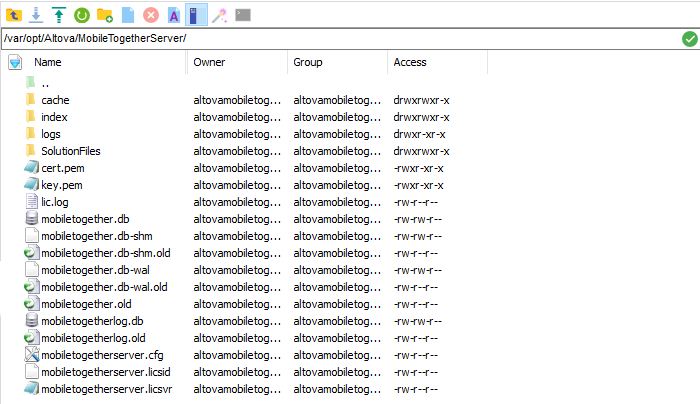 Ścieżka domyślna do plików dla serwera MobileTogether, system Linux[/podpis]
Następnie, uruchom ponownie usługę MobileTogether Server i przeprowadź testy, aby upewnić się, że rozwiązania działają zgodnie z oczekiwaniami. W tym momencie migracja jest zakończona, z wyjątkiem rozwiązań, które korzystają z połączeń z bazą danych.
Zanim przejdziemy do konfiguracji połączeń z bazą danych, omówmy kilka podstawowych wymagań systemowych:
Stacja robocza, której używałem do konfigurowania połączeń JDBC oraz serwera MobileTogether (w moim przypadku system Ubuntu), wymagała zainstalowania Javy oraz odpowiedniej konfiguracji zmiennych środowiskowych.
Stacja robocza to komputer z systemem Windows 10, na którym zainstalowano Javę 8. Zmienne środowiskowe systemu Windows dla Javy, dotyczące "CLASSPATH", "JAVA_HOME" i "Path", są ustawione w następujący sposób:
[Opis obrazu: id="attachment_3785", wyrównanie="centrowanie", szerokość="492"] Zmienne środowiskowe Java dla systemu Windows
Serwer działa na systemie Ubuntu 16.04 LTS. Zainstalowałem serwer na maszynie wirtualnej, korzystając z narzędzia Hyper-V Manager, i przydzieliłem mu dwa procesory oraz szesnaście gigabajtów pamięci RAM. Zainstalowano najnowszą wersję oprogramowania MobileTogether Server, wraz z domyślnym środowiskiem uruchomieniowym Java.
Aby zainstalować Javę na systemie Ubuntu, należy uruchomić następujące polecenie: _sudo apt-get install default-jre_. Zmienne środowiskowe Java w systemie Ubuntu, takie jak "Classpath" i "Java_home", są ustawiane w następujący sposób:
[Opis obrazu: id="attachment_3784", wyrównanie="centrowanie", szerokość="459"] Zmienne środowiskowe Java w systemie Ubuntu
Teraz, gdy wstępne wymagania zostały spełnione, możemy zmienić typ połączenia z bazą danych w naszych rozwiązaniach z ODBC na JDBC. Zmiana typu połączenia z bazą danych jest przeprowadzana w kilku prostych krokach w programie MobileTogether Designer.
Krok 1: W programie MobileTogether Designer otwórz projekt.
Krok 2: W panelu "Źródła strony", kliknij prawym przyciskiem myszy na połączeniach z bazą danych ($DB!) i wybierz opcję "wybierz źródło bazy danych" z rozwijanego menu.
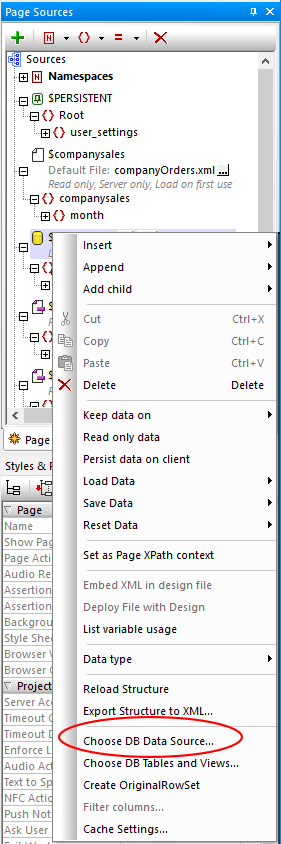
Krok 3 - Asystent poprosi o podanie typu połączenia, którego potrzebujesz. Należy pamiętać, że w środowisku Linux, do połączenia z bazą danych SQL obsługiwane są tylko połączenia JDBC.
Wybierz połączenia JDBC.
[Opis obrazu: id="attachment_3786", wyrównanie="centrowanie", szerokość="592"]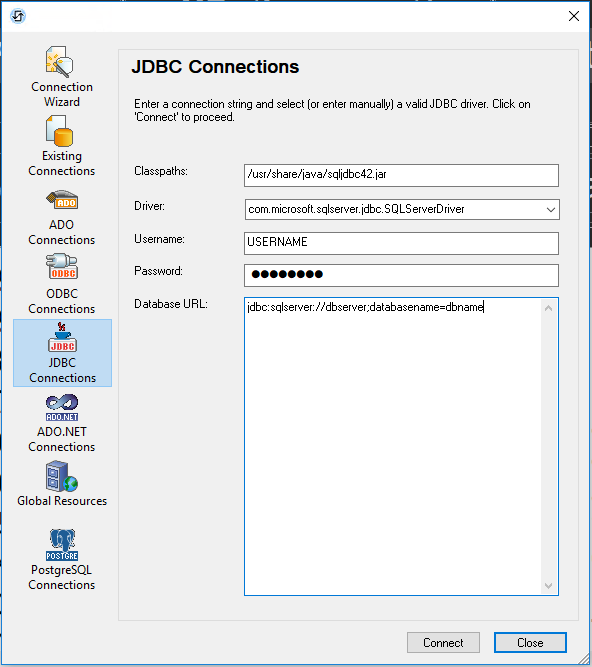 Połączenie JDBC
Ponieważ rozwiązanie już posiada połączenie z bazą danych SQL z serwera Windows, program MobileTogether Designer automatycznie wypełnia wymagane pola (ścieżki klas, sterownik, nazwa użytkownika, hasło, adres URL bazy danych) dla połączenia Java/JDBC. Następnie kliknij "połącz" i zapisz nowy plik rozwiązania o nazwie "solutionname.mtd".
Oto wizualizacja ciągu połączenia, który został zmodyfikowany, aby działał z systemu Windows do systemu Ubuntu:
Po zainstalowaniu sterowników JDBC, program MobileTogether Designer zmienił ciąg połączenia dla rozwiązania Ubuntu na następujący:
Krok 4 - Zanim wdrożysz rozwiązanie na serwerze, najpierw przetestuj je, korzystając z wbudowanej funkcji symulatora w programie MobileTogether Designer. Kliknij zakładkę "Projekt", a następnie wybierz opcję "Symuluj przepływ pracy".
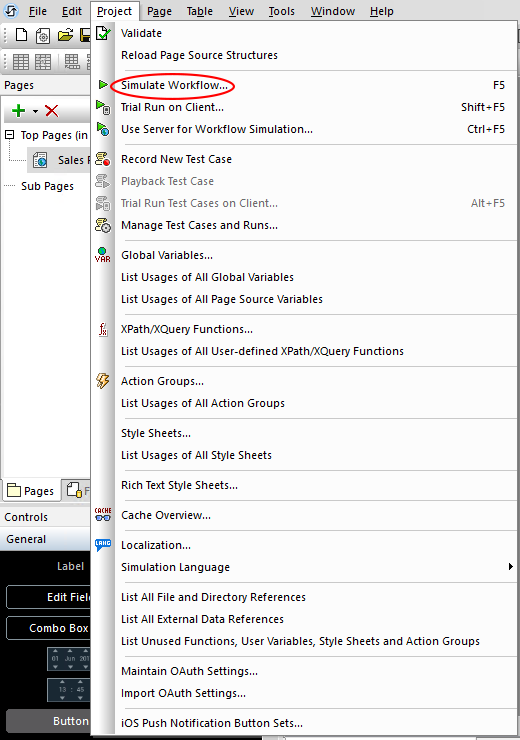
Jeśli rozwiązanie działa poprawnie, będzie wyświetlane w taki sam sposób, jak na każdym urządzeniu mobilnym lub komputerowym.
[podpis id="attachment_3788" align="alignnone" width="525"]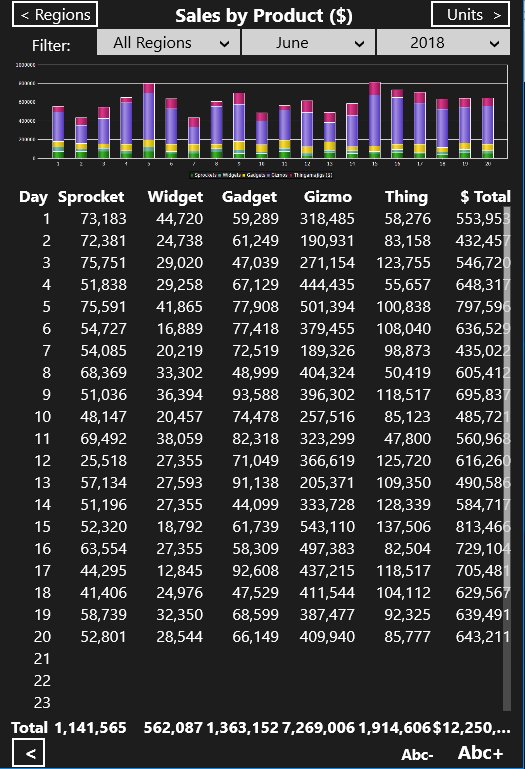 Rozwiązanie klienckie MobileTogether[/podpis]
Krok 5 - Przenieś plik rozwiązania na nowy serwer Linux. To wszystko!
Proces ten można jeszcze bardziej uprościć, tworząc w programie MobileTogether Designer zasób bazy danych globalnej. Zasób bazy danych globalnej może być wykorzystywany do migracji rozwiązań z wielu baz danych, znajdujących się na tym samym serwerze baz danych.
MobileTogether Designer, narzędzie do szybkiego tworzenia aplikacji mobilnych (RMAD), ułatwiło proces migracji. Program posiada wbudowaną funkcję łączenia się z różnymi źródłami danych, wymagającą minimalnej interwencji. W rzeczywistości, dzięki temu narzędziu, osoba bez dużego doświadczenia w programowaniu mogła pracować jak doświadczony programista. W rezultacie, udało mi się zmniejszyć koszty związane z licencjami serwerowymi.
Jeśli jeszcze tego nie zrobiłeś, pobierz program Altova MobileTogether Designer tutaj: [https://www.altova.com/mobiletogether/download](https://www.altova.com/pl/mobiletogether/download)