---
title: "Ecco alcuni passaggi e suggerimenti per migrare un server Windows MobileTogether a Linux"
date: "2018-06-25"
categories:
- "mobile"
- "mobile-development"
- "mobiletogether"
tags:
- "linux"
- "migration"
- "mobiletogether-server"
- "windows"
description: Scoprite i passaggi pratici per migrare un server Windows MobileTogether su Ubuntu, inclusa la gestione delle connessioni al database con MobileTogether Designer.
---
Status: #blog
Tags: #linux #migration #mobiletogether-server #windows
Categories: [mobile-development](/blog/it/category/mobile-development.md) | [mobile-development](/blog/it/category/mobile-development.md) | [mobile-development](/blog/it/category/mobile-development.md)
# Ecco alcuni passaggi e suggerimenti per migrare un server Windows MobileTogether a Linux
Il framework di sviluppo di app MobileTogether include MobileTogether Server, il componente centrale che alimenta le vostre applicazioni mobile e desktop. Disponibile per Windows, Linux e Mac OS, MobileTogether Server funge da interfaccia tra gli utenti finali e le fonti di dati del back-end, come i database.
Migrare un server Windows MobileTogether esistente a un sistema Ubuntu è semplice quando non sono necessarie connessioni a database. Tuttavia, se si utilizzano connessioni a database, MobileTogether Designer può gestire tutte le operazioni più complesse.
In qualità di amministratore IT che lavora sia con hardware fisico e virtuale che con software per desktop e server, ho trovato molto utile creare numerosi script per semplificare la gestione di attività ripetitive. Sebbene io sia più un "sviluppatore amatoriale" e non abbia una formazione formale in sviluppo, l'utilizzo di MobileTogether Designer per migrare un server con connessioni al database è stato rapido e semplice. Di seguito, una panoramica di come sono riuscito a far risparmiare alla mia azienda il costo di una licenza per un server Windows, migrando le soluzioni a una piattaforma Ubuntu.
Cominciamo con la velocità con cui è possibile migrare soluzioni che non richiedono connessioni al database, e poi passeremo a spiegare quanto sia semplice, con MobileTogether Designer, migrare soluzioni che invece richiedono tali connessioni.
Per iniziare, effettuate un backup del vostro sistema Windows seguendo le istruzioni contenute nel manuale del server MobileTogether. Il manuale online è disponibile qui:
[https://manual.altova.com/MobileTogether/mobiletogetherserver/](https://manual.altova.com/MobileTogether/mobiletogetherserver/)
Il manuale suggerisce di avviare il processo di backup interrompendo il servizio Altova MobileTogether Server, quindi copiando i seguenti file e directory, che si trovano qui in Windows: C:\\\\ProgramData\\Altova\\MobileTogetherServer
[didascalia id="attachment_3791" allineamento="allineamento_nessuno" larghezza="686"]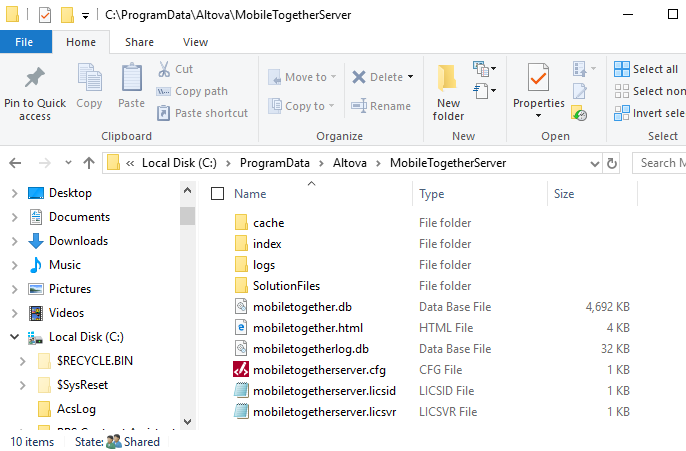 Percorso predefinito dei file di MobileTogetherServer su Windows[/didascalia]
I file copiati includono quattro cartelle chiamate "cache", "index", "logs" e "solution files", oltre a tutti i file presenti nella directory principale. Successivamente, riavviate il servizio del server MobileTogether.
Tutti i dati salvati devono ora essere copiati in una cartella sul vostro computer.
Ora, installate la stessa versione del software MobileTogether Server che era installata sul computer Windows sul nuovo sistema Ubuntu.
Prima di ripristinare i file di MobileTogether, verificate che il nuovo server sia correttamente autorizzato, che le password predefinite siano state modificate e che le porte del client Mobile e dell'amministratore siano state configurate. Una volta completate queste operazioni, ripristinate i file e le cartelle di backup sul nuovo server Linux.
Per ripristinare i file e le cartelle, interrompere il servizio MobileTogether Server (su Ubuntu, utilizzare il comando "_sudo service MobileTogether stop_") e quindi ripristinare i file del server MobileTogether.
Suggerimento: per copiare i file sul nuovo server Ubuntu, utilizzare un emulatore di terminale gratuito e connettersi al server tramite SSH per ripristinare i file e le cartelle. La funzionalità dell'emulatore di terminale consente di trascinare e rilasciare i file di backup nella directory MobileTogether. Assicuratevi di controllare le autorizzazioni dei file, delle cartelle e degli utenti quando copiate i file nella posizione o nelle posizioni appropriate. Il percorso predefinito per i file del server MobileTogether in Ubuntu si trova qui:
/var/opt/Altova/MobileTogetherServer/
[didascalia id="attachment_3790" allineamento="center" larghezza="700"]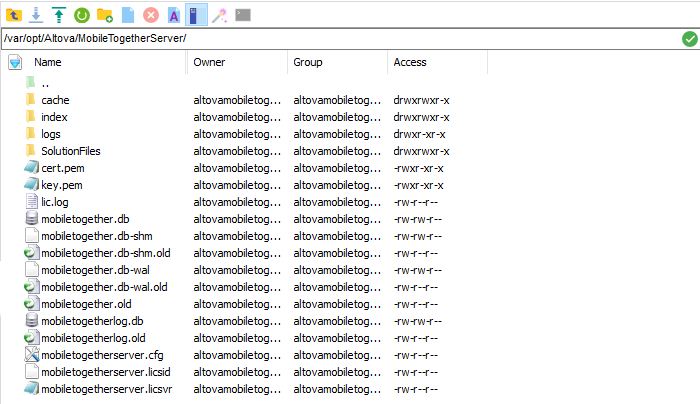 Percorso predefinito dei file di MobileTogetherServer su Linux[/didascalia]
Successivamente, riavviate il servizio MobileTogether Server e verificate che le soluzioni funzionino correttamente. A questo punto, la migrazione è completata, ad eccezione delle soluzioni che utilizzano connessioni al database.
Prima di iniziare a configurare le connessioni al database, parliamo di alcuni requisiti di sistema fondamentali:
La postazione di lavoro che ho utilizzato per configurare le connessioni JDBC e il server MobileTogether (nel mio caso, Ubuntu) richiedeva l'installazione di Java e la configurazione delle relative variabili d'ambiente.
La postazione di lavoro è un computer con Windows 10 e Java 8 installato. Le variabili d'ambiente di Java per Windows, relative a "CLASSPATH", "JAVA_HOME" e "Path", sono configurate come segue:
[didascalia id="attachment_3785" allineamento="center" larghezza="492"] Variabili d'ambiente di Java per Windows[/didascalia]
Il server è basato su Ubuntu 16.04 LTS. Ho installato il server su un host virtuale, utilizzando Hyper-V Manager, e ho assegnato al server due processori e sedici gigabyte di RAM. È stata installata l'ultima versione del software MobileTogether Server, insieme all'ambiente di runtime Java predefinito.
Per installare Java su un sistema Ubuntu, eseguire il seguente comando: _sudo apt-get install default-jre_. Le variabili d'ambiente Java in Ubuntu, relative a "Classpath" e "Java_home", sono impostate come segue:
[didascalia id="attachment_3784" allineamento="center" larghezza="459"] Variabili d'ambiente di Java per Ubuntu[/didascalia]
Ora che abbiamo eliminato i prerequisiti, siamo pronti a modificare il tipo di connessione al database nelle nostre soluzioni, passando da ODBC a JDBC. La modifica della connessione al database può essere effettuata in pochi semplici passaggi all'interno di MobileTogether Designer.
Passo 1: In MobileTogether Designer, aprire la soluzione.
Passaggio 2: Dalla sezione "Origini della pagina", fare clic con il tasto destro sulle connessioni al database ($DB!) e selezionare "scegli la sorgente del database" dal menu a tendina.
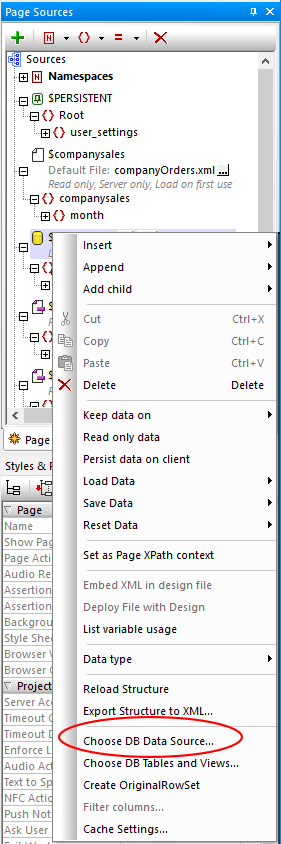
Passaggio 3: L'applicazione vi chiederà di specificare il tipo di connessione necessaria. Si prega di notare che, per connettersi a un database SQL, in un ambiente Linux sono supportate solo le connessioni JDBC.
Selezionare le connessioni JDBC.
[didascalia id="attachment_3786" allineamento="center" larghezza="592"]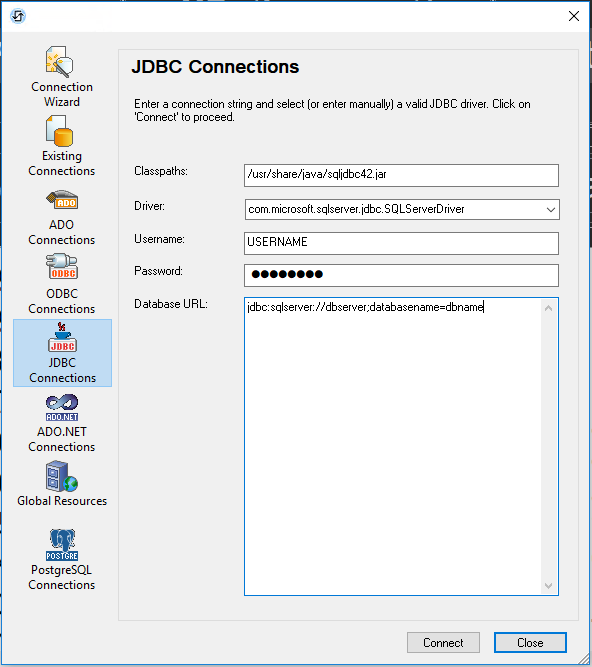 Connessione JDBC[/didascalia]
Poiché la soluzione dispone già di una connessione al database SQL dal server Windows, MobileTogether Designer popola automaticamente i campi necessari (percorsi delle librerie, driver, nome utente, password, URL del database) per la connessione Java/JDBC. Quindi, cliccare su "connetti" e salvare il nuovo file della soluzione, con estensione .mtd.
Ecco una rappresentazione visiva della stringa di connessione modificata, passando da Windows a Ubuntu:
Una volta installati i driver JDBC, MobileTogether Designer ha modificato la stringa di connessione per la soluzione Ubuntu, impostandola così:
Passaggio 4: Prima di implementare la soluzione sul server, provatela innanzitutto utilizzando la funzione di simulazione integrata in MobileTogether Designer. Cliccate sulla scheda "Progetto" e quindi selezionate "Simula il flusso di lavoro".
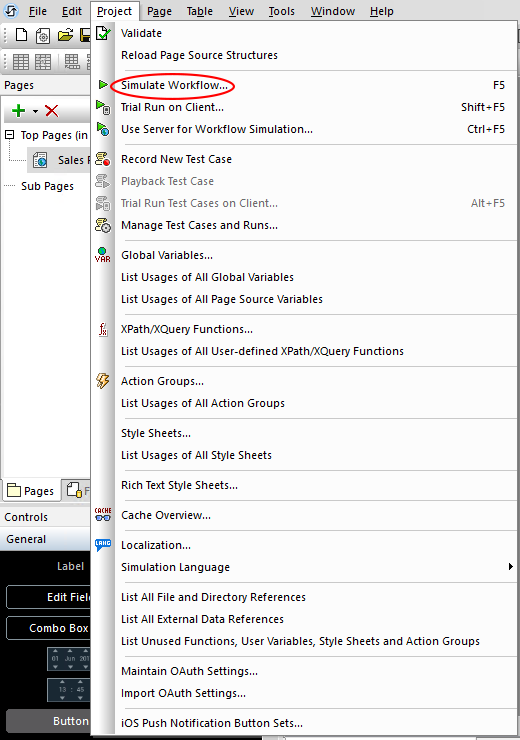
Se la soluzione funziona correttamente, verrà visualizzata esattamente come apparirebbe su qualsiasi dispositivo mobile o desktop.
[didascalia id="attachment_3788" allineamento="center" larghezza="525"]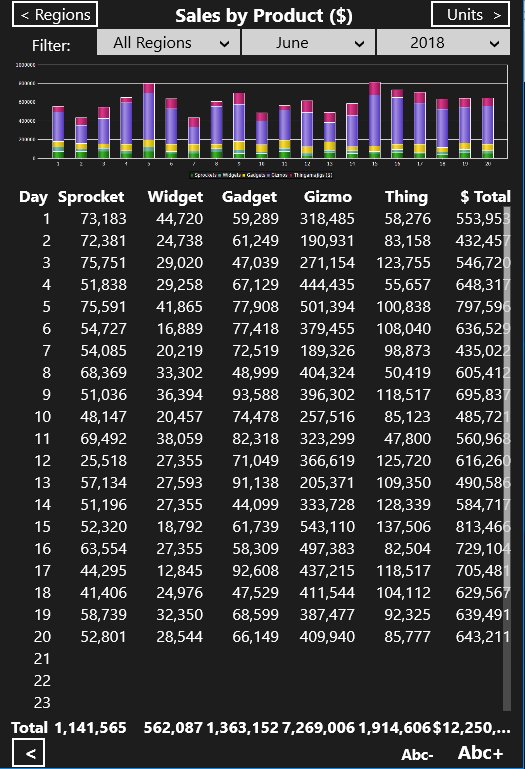 Soluzione client MobileTogether[/didascalia]
Passaggio 5: Distribuire il file della soluzione sul nuovo server Linux. Ecco fatto!
Il processo può essere semplificato ulteriormente creando una "Risorsa Database Globale" all'interno di MobileTogether Designer. Una Risorsa Database Globale può essere utilizzata per migrare soluzioni da più database provenienti dallo stesso server di database di origine.
MobileTogether Designer, uno strumento per lo sviluppo rapido di applicazioni mobile (RMAD), ha reso la migrazione molto più semplice. Questo strumento offre la possibilità di connettersi a diverse tipologie di fonti dati con un intervento minimo. In effetti, ha permesso a un programmatore alle prime armi di sembrare un esperto. Inoltre, grazie a questo strumento, siamo riusciti a ridurre i costi relativi alle licenze del nostro server.
Se non l'avete ancora fatto, scaricate il software Altova MobileTogether Designer da questo link: [https://www.altova.com/mobiletogether/download](https://www.altova.com/it/mobiletogether/download)