Altova FlowForce Server ist ein hochgradig konfigurierbarer Workflow-Prozessor zur effizienten Automatisierung von Datenintegrationsaufgaben in Unternehmen.
FlowForce Server automatisiert XML- und XBRL-Verarbeitungsabläufe, Datentransformationen, die Generierung von Berichten und Dokumenten und andere Aufgaben auf eigenen Servern, Virtual Machines oder Arbeitsrechnern.
Altova FlowForce Server ist ein hochgradig konfigurierbarer Workflow-Prozessor zur effizienten Automatisierung von Datenintegrationsaufgaben in Unternehmen.
FlowForce Server automatisiert XML- und XBRL-Verarbeitungsabläufe, Datentransformationen, die Generierung von Berichten und Dokumenten und andere Aufgaben auf eigenen Servern, Virtual Machines oder Arbeitsrechnern.
Altova FlowForce Server ist ein Tool für die automatisierte Ausführung von XML/XBRL-Verarbeitungsaufgaben, Datenmappings und Datentransformationen. FlowForce Server ermöglicht umfassendes Workflow-Management - skaliert für die Größe der Aufgabe - auf speziellen Hochgeschwindigkeitsservern, lokal oder in der Cloud laufenden Virtual Machines oder sogar auf normalen Arbeitsrechnern.
Über die Web-Schnittstelle von FlowForce können Sie zahlreiche Datentransformationsaufträge in einer Datenverarbeitungsumgebung implementieren, verwalten und modifizieren. FlowForce Server kann mehrere Transformationsaufträge gleichzeitig ausführen, ermöglicht die Definition und Konfiguration der verschiedensten Auftragstrigger und Aktionen on-the-fly und führt Aufgaben wie das Verschieben von Ausgabedateien, das Löschen von temporären Dateien und mehr durch.
FlowForce Server überprüft ständig die Trigger-Bedingungen, startet und überwacht die Ausführung von Aufträgen und protokolliert alle Aktivitäten ausführlich.
FlowForce Server Highlights:
Plattformübergreifende Unterstützung:
FlowForce Server steht direkt zum Download und als kostenlose Azure VM-Vorlage zur Verfügung.
Erfahren Sie, wie Sie eine Datenverarbeitungs-Pipeline auf FlowForce Server konfigurieren und bereitstellen
Ein FlowForce Server-Auftrag ist eine Aufgabe oder eine Sequenz von Aufgaben, die vom Server ausgeführt wird. Dabei kann es sich um einfache Aufträge wie z.B. das Verschieben einer Datei oder das Senden einer E-Mail handeln. Mit einem Auftrag können aber auch mehrere Aktionen zur Ausführung komplexer Workflows und Übergabe der Ergebnisse (z.B. einer Datei) als Parameter an andere Aufträge ausgeführt werden. Ein Auftrag besteht aus Input-Parametern, Schritten, Triggern und anderen Einstellungen.
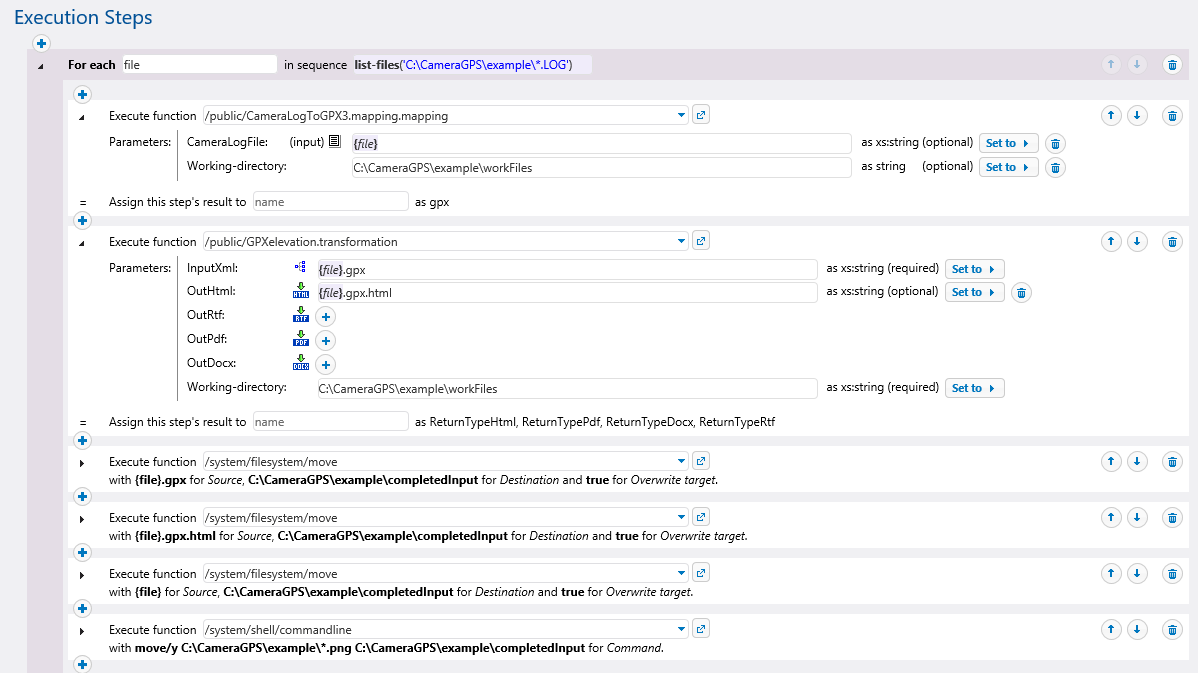
In Schritten wird definiert, was im FlowForce Server Auftrag tatsächlich ausgeführt werden soll. Ein Auftragsschritt in seiner einfachsten Form ist eine Operation, die eine Funktion ausführt und entweder die erfolgreiche oder fehlgeschlagene Ausführung meldet. Es können Strukturen definiert werden, um Auftragsschritte auf Basis von Bedingungen oder in einer Schleife auszuführen. Die Schritte können auch ineinander verschachtelt werden, da ein ganzer separater Auftrag in einem Schritt ausgeführt werden kann. Ein Auftrag kann beliebig viele Schritte enthalten. Diese Schritte werden in der definierten Reihenfolge ausgeführt.
FlowForce Server enthält vordefinierte Funktionen für gebräuchliche Dateisystemoperationen wie Kopieren, Löschen, Verschieben, usw., einen FTP-Client, eine Funktion zum Senden benutzerdefinierter Benachrichtigungen, ein CLI und mehr. Zur Ausführung jeder beliebigen vordefinierten Funktion können Aufträge definiert werden, um Routineverwaltungsaufgaben im Zusammenhang mit Datentransformations- und Berichtsaufgaben effizient durchführen zu können.
Die Workflow-Automatisierung erfolgt über Auftragstrigger, in denen die Bedingungen (oder Kriterien) definiert sind, aufgrund derer der Auftrag gestartet wird. FlowForce Server überwacht alle definierten Trigger ständig und führt jeden Auftrag, bei dem die Trigger-Bedingungen zutreffen, aus.
FlowForce Server kann viele häufige Serverprozesse automatisieren, da eine der Arten von Auftragsschritten eine Betriebssystembefehlszeile mit allen erforderlichen Parametern ist.
Ein FlowForce Server-Administrator kann Aufträge als HTTP-Dienste definieren, sodass autorisierte Benutzer den Auftrag bei Bedarf einfach über eine Webseite starten können. Als letzer Auftragsschritt kann eine StyleVision Server-Transformation ausgeführt werden, mit der eine ansprechende durch den Endbenutzer aufrufbare HTML-basierte Webseite erstellt wird, die gleichzeitig im Unternehmens-Workflow gespeichert wird.
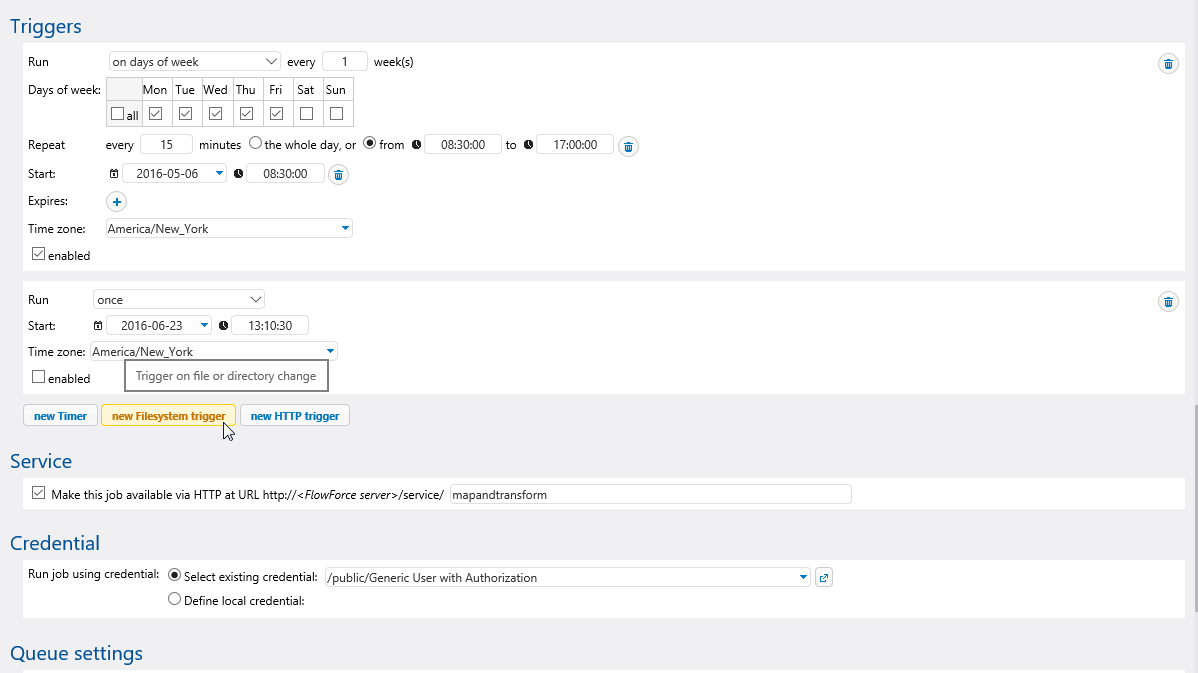
Über ein flexibles und komplett konfigurierbares System von Auftragstriggern können Sie die Ausführung von FlowForce Server-Aufträgen auf Basis der jeweiligen Auftragsanforderungen ansetzen.
Zeit-Trigger starten einmalige oder wiederholte Auftragsausführungen, Dateisystem-Trigger starten Aufträge bei Änderung von Dateien oder Ordnern, HTTP-Trigger werden bei Änderungen unter einer URI ausgelöst.
Pro Auftrag können mehrere Trigger definiert werden. Es können mehrere Trigger gleichzeitig aktiv sein. Bei Auslösung eines Triggers werden alle Schritte eines Auftrags ausgeführt.
Aktive Trigger
Auf der Startseite der Web-Schnittstelle sind alle aktiven Trigger, die zukünftige FlowForce Server-Aufträge starten, zusammen mit Uhrzeit und Datum der nächsten Ausführung (bei Zeit-Triggern) aufgelistet.
In einem weiteren Abschnitt der Startseite werden alle laufenden Aufträge mit Aktivierungszeitpunkten und weiteren Einzelheiten angezeigt.
Zeit-Trigger
Zeit-Trigger bieten Optionen zum Definieren von Start- und Endzeiten an Tagen der Woche, Tagen im Monat, usw. Aufträge können in bestimmten Intervallen wiederholt werden. Falls erforderlich, können mehrere Auftragsinstanzen synchron ausgeführt werden.
Trigger-Dateien und Ausführungsschritte
FlowForce Server kann die Namen neuer Dateien in einem designierten Ordner ermitteln. Jeder Name einer Trigger-Datei kann als Input-Parameter für Auftragsschritte definiert werden. Dazu gehören auch MapForce Server-Datenmappings oder StyleVision Server-Transformationen.
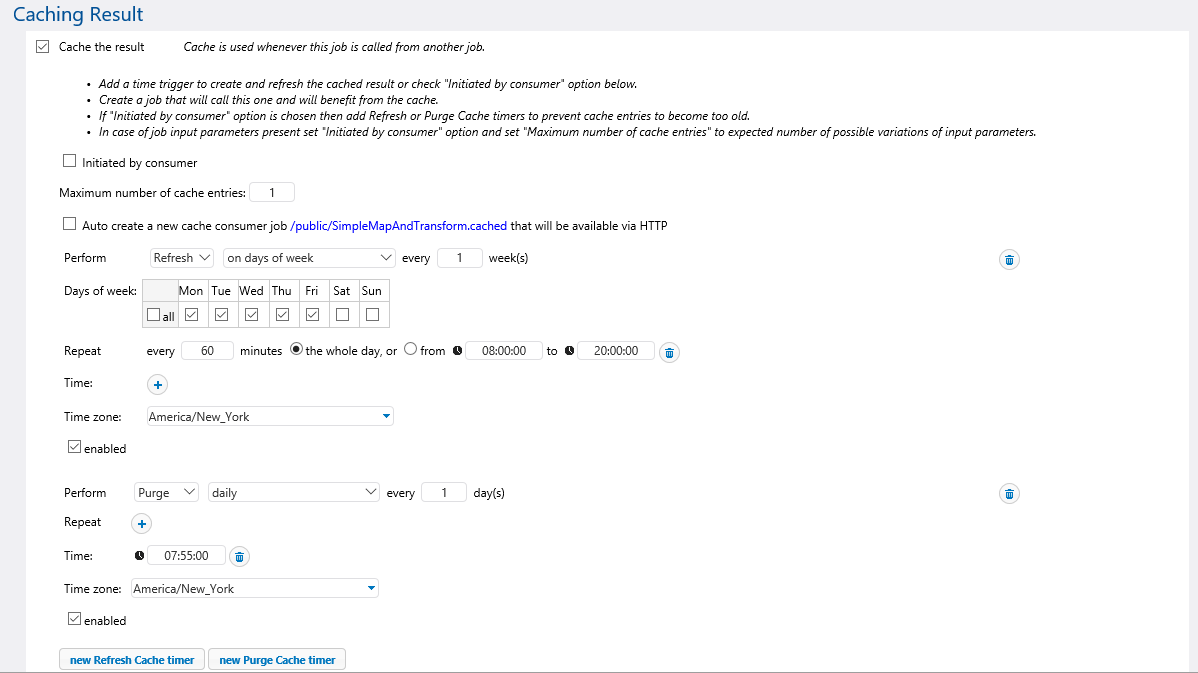
Der FlowForce Server-Administrator kann zeitaufwändige Aufträge nach einem Zeitplan ausführen und die Ergebnisse im Cache speichern lassen. Diese Daten stehen dann sofort zur Verfügung, wenn ein Benutzer den Auftrag als Dienst ausführt. Wenn ein FlowForce Server-Auftrag als Webservice bereitgestellt wird, erhalten Benutzer auf ihrem lokalen Rechner oder Mobilgerät die zwischengespeicherten Ergebnisse sofort, eingeschränkt nur durch die Netzwerkgeschwindigkeit.
Die Zwischenspeicherung von Daten eignet sich v.a. für Datentransformationsaufträge, in denen große Datenmenge verarbeitet werden, für die komplexe Datenbankabfragen erforderlich sind oder in denen Webservices verwendet werden, bei denen eine hohe Übertragungsgeschwindigkeit auf externen Systemen nicht gewährleistet ist.
Die Zwischenspeicherung wird für Aufträge unterstützt, bei denen Parameter und Kombinationen mehrerer Parameter verwendet werden. Im Auftragskonfigurationsdialogfeld kann der Adminstrator mehrere Cache-Einträge für eine Reihe möglicher Parameterkombinationen,die normalerweise in der täglichen Verwendung erwartet werden, definieren.
Der Timer Trigger zur Cacheaktualisierung führt den Auftrag automatisch unter Verwendung derselben Parameter im Hintergrund erneut aus, um den Cache zu aktualisieren. Dadurch erhalten Sie anstelle der normalerweise veralteten Cache-Daten automatisch aktualisierte Cache-Einträge und können die Auslastung auf Ihren Backend-System feinabstimmen.
Dasselbe Verfahren wird auch auf die einzelnen möglichen Parameterkombinationen für die einzelnen Cache-Einträge angewendet. Jede Parameterkombination erhält bei ihrer ersten Ausführung einen Startwert und wird anschließend anhand des Timers ständig aktualisiert.
FlowForce Server enthält robuste Sicherheitsfunktionen, die den Zugriff auf das System regeln.
Ein Administrator kann Sicherheitsfunktionen konfigurieren, damit mehrere Abteilungen oder Benutzer Zugriff auf einen einzigen leistungsstarken physischen Server haben, ohne dabei Zugriff auf die im Netzwerk gespeicherten Serverobjekte oder privaten Datenspeicher anderer zu erhalten.
Benutzer und Rollen
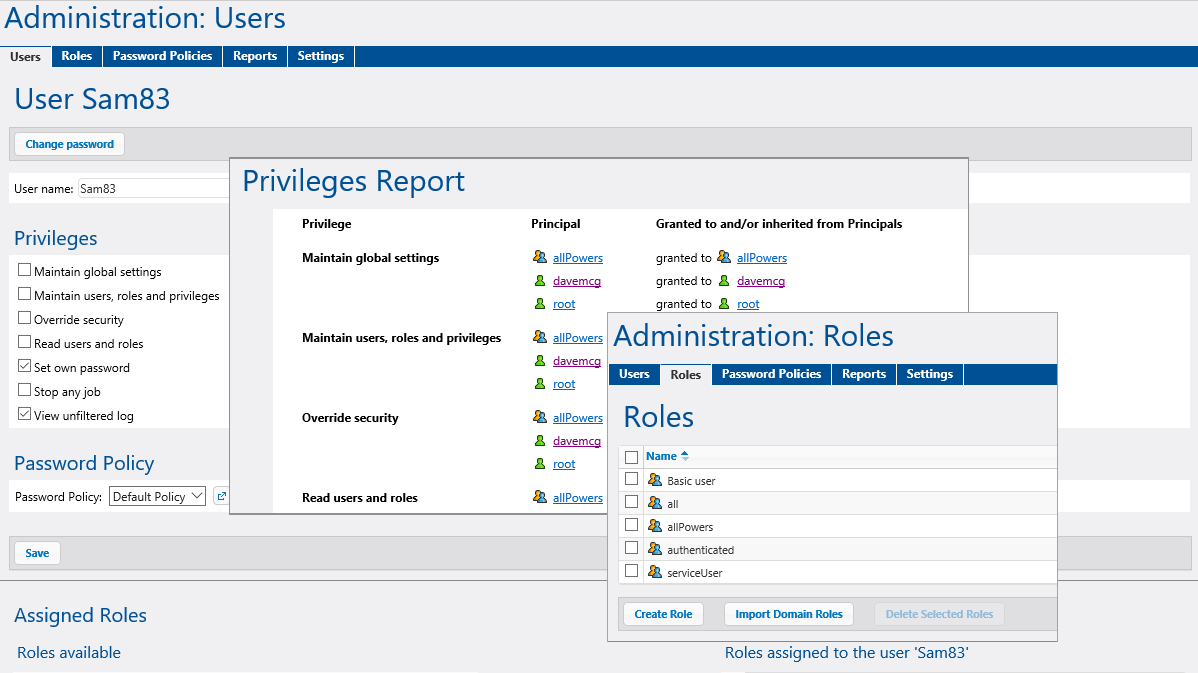
Um Zugriff auf FlowForce Server zu erhalten, muss sich der Benutzer mit einem gültigen Benutzernamen und Passwort einloggen. Ein Systemadministrator kann neue Benutzerkonten erstellen und diesen Rechte zuweisen. Benutzer werden einer oder mehreren Rollen im System zugewiesen.
Rollen werden hierarchisch strukturiert, so dass eine Rolle Mitglied einer anderen ist und deren Rechte erbt. Der untergeordneten Rolle können zusätzliche Rechte zugewiesen werden. Z.B. kann eine Rolle namens Marketingleiter Mitglied der Rolle "Marketingabteilung" sein, die wiederum Mitglied der Rolle "Mitarbeiter" ist.
Dadurch kann der Administrator Benutzergruppen mit identischen Rechten konfigurieren und eine hierarchische Struktur von Rechten und Verantwortlichkeiten erstellen.
Container
Ein Container ähnelt einem Ordner in einem Dateisystem. Die FlowForce Server Container bilden eine hierarchische Struktur zum Speichern von Konfigurationsobjekten und anderen Containern. Der Zugriff auf Container wird durch Zuweisung von Berechtigungen für einzelne Rollen definiert. Rollen werden wiederum Benutzern zugewiesen.
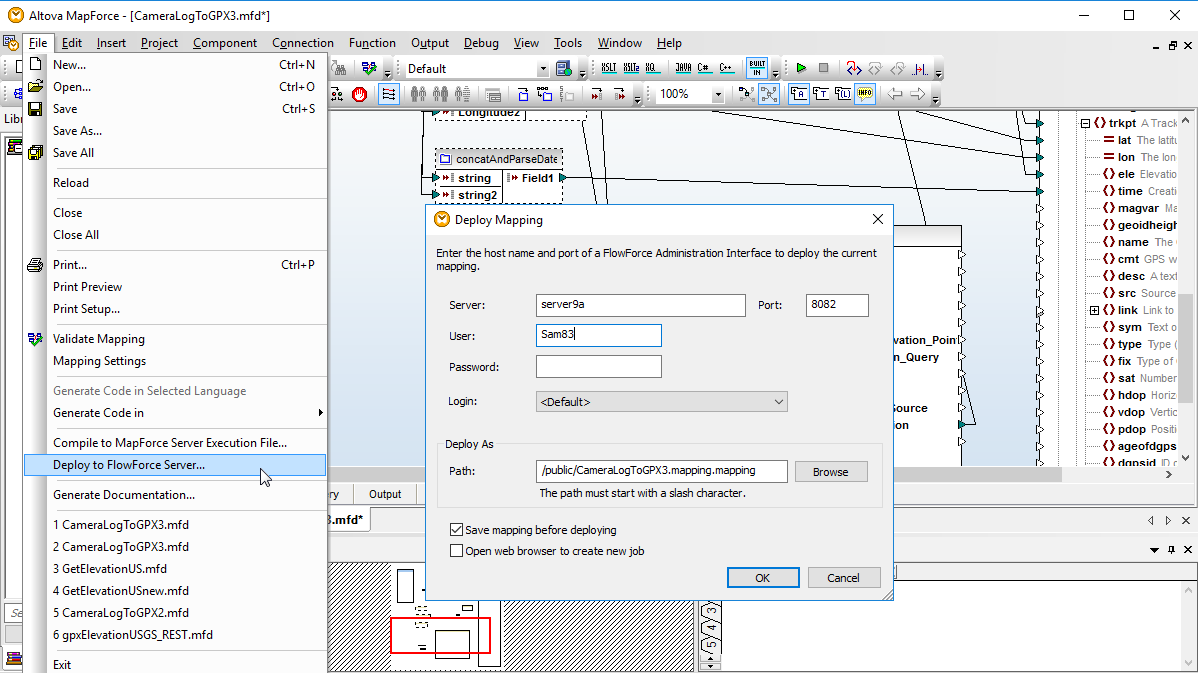
FlowForce Server hat zwei vordefinierte Container: /system enthält vordefinierte Systemfunktionen zum Kopieren, Verschieben oder Umbenennen von Dateien, zum Erstellen von Verzeichnissen, usw. Der Container /public ist der Standardcontainer für von MapForce bereitgestellte Mappings und aus StyleVision hochgeladene Stylesheets.
Ein Administrator kann beliebige zusätzliche Container erstellen, z.B. um die Ressourcen einer Abteilung oder anderer Benutzergruppen zu trennen.
Anmeldeinformationen
Anmeldeinformationen sind die gespeicherten Betriebssystem-Login-Daten zum Ausführen von FlowForce Server-Aufträgen.
FlowForce Server-Aufträge starten automatisch bei Erfüllung einer bestimmten Auftrags-Trigger-Bedingung. FlowForce Server führt den Auftrag von einem bestimmten Betriebssystem-Benutzerkonto aus, damit es zu keinem unberechtigten Datenzugriff kommen kann.
Jedem FlowForce Server-Auftrag MÜSSEN Anmeldeinformationen zugewiesen werden, damit die Einzelschritte ausgeführt werden können. Außerdem muss der in den Anmeldeinformationen genannte Betriebssystembenutzer ausreichende Zugriffsrechte auf die Verzeichnisse mit dem FlowForce Server-Komponenten haben.
Anmeldeinformationen können als eigene Objekte definiert und mehreren FlowForce Server-Aufträgen zugewiesen oder manuell für einzelne Aufträge eingegeben werden.
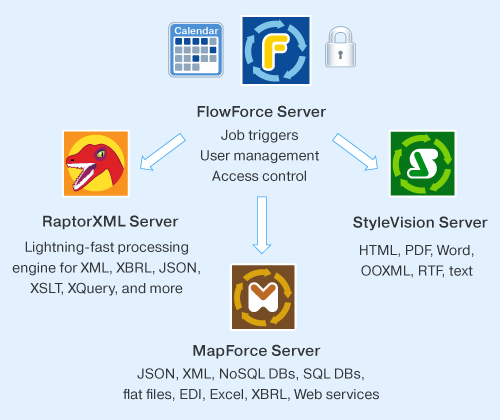
Mit Hilfe von RaptorXML Server und RaptorXML+XBRL Server können Verarbeitungsaufgaben als FlowForce Server-Auftragsschritte zur Validierung von XML-Dateien sowie XBRL-Instanzdokumenten und -Taxonomien und zur Ausführung von XQuery- und XSLT-Operationen definiert werden.
Durch Kombination dieser Funktionen mit MapForce Server-Datenmappings, StyleVision Server-Berichten und vordefinierten Dateisystemoperationen lässt sich eine automatisierte Lösung zur Durchführung von Datentransformationen und Berichten anhand von XML-, XBRL-Dateien, Datenbanken, Flat Files, EDI, Excel- und Webservice-Dateien erstellen.
Altova MapForce Server basiert auf dem für MapForce entwickelten Datentransformationsprozessor und führt anhand von MapForce Server Ausführungsdateien Datentransformationen für jede beliebige Kombination von XML-, Datenbank-, EDI-, XBRL-, Flat File-, Excel- , JSON- und/oder Webservice-Daten durch. MapForce Server führt, gesteuert von FlowForce Server, Datenmappings als FlowForce Server-Auftragsschritte durch.
Mit Hilfe der im FlowForce Server-Auftrag definierten Parameter werden zur Laufzeit Input- und Output-Dateinamen definiert oder Datenbanken abgefragt.
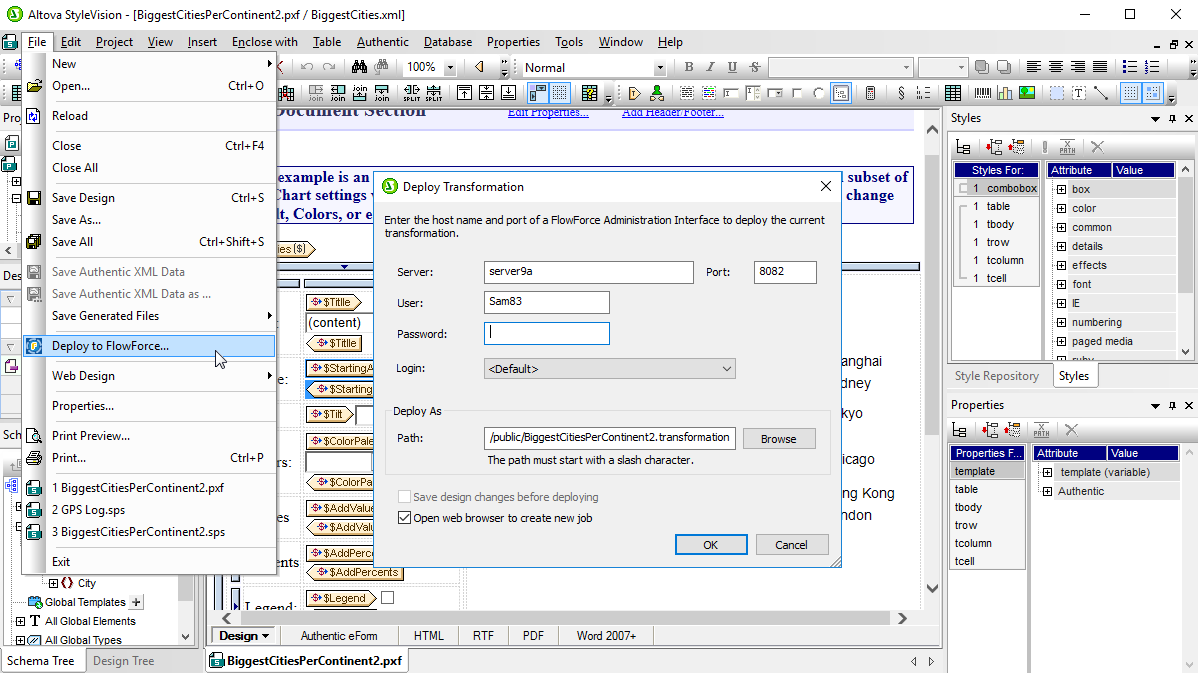
Altova StyleVision Server basiert auf dem für StyleVision entwickelten Prozessor zur Generierung von Berichten und Dokumenten. StyleVision Server stellt XML- und/oder XBRL-Daten auf Basis von StyleVision Stylesheets in HTML, RTF, PDF oder Microsoft Word-Dateien dar. Zur Automatisierung von Geschäftsberichten kann ein auf Altova FlowForce Server bereitgestelltes StyleVision Stylesheet von StyleVision Server als FlowForce Server-Auftragsschritt ausgeführt werden.
Alle erforderlichen Design-Elemente werden mit dem Stylesheet geladen. Die im FlowForce Server-Auftrag definierten Parameter legen die Namen der Input- und Output-Dateien fest oder generieren anhand eines einzigen Input mehrere Ausgabeformate.
Über die Web-basierte Benutzeroberfläche von FlowForce Server haben Sie von überall im Netzwerk Zugriff auf Informationen zum Betrieb und alle Systemverwaltungsfunktionen.
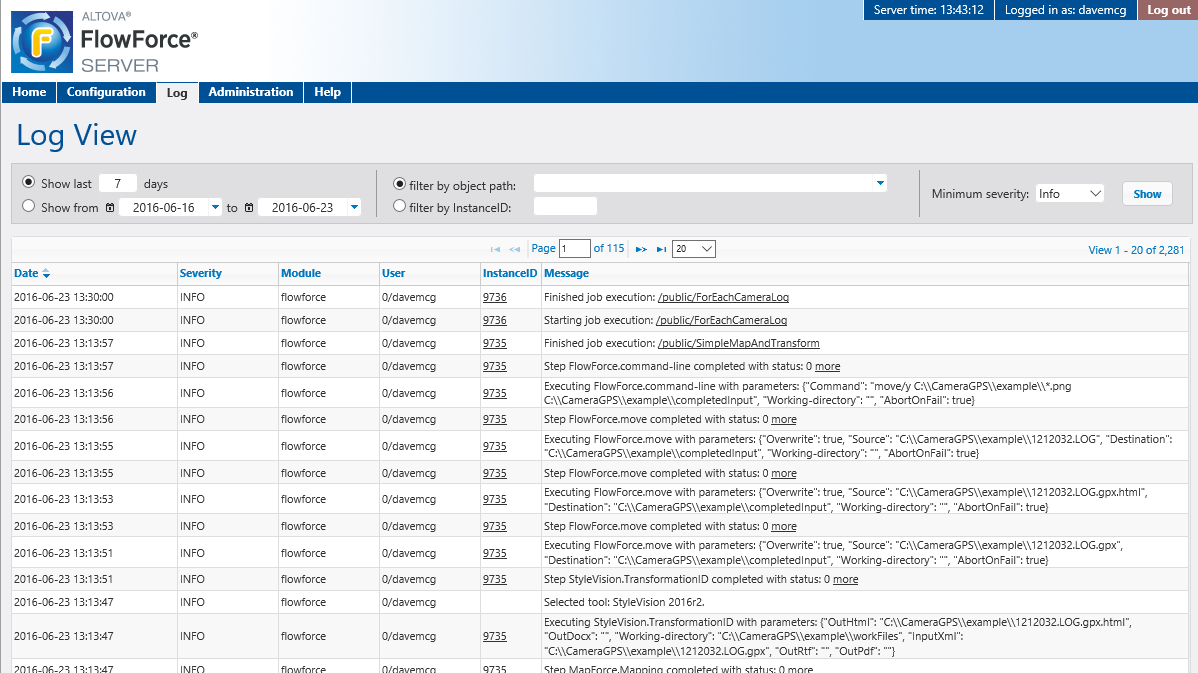
Auf der Auftrags-Log-Seite von FlowForce Server sehen Sie den genauen Verlauf aller Systemaktivitäten. Über die Auftragsdefinitionsansicht haben Sie intuitiven Zugriff auf alle Auftragsdefinitionsoptionen und -funktionalitäten.
Die Web-Schnittstelle ermöglicht den Betrieb in plattformübergreifenden Umgebungen, da sie in jedem Webbrowser und über jeden Rechner im Netzwerk angezeigt werden kann. Wer Zugriff auf Verwaltungsressourcen und andere Server-Objekte hat, ist im Log-in-Profil der einzelnen Benutzer definiert.
Die Setup-Seite schlägt nach der Installation von FlowForce Server auf jeder unterstützten Plattform eine Standardkonfiguration vor. Die komplette HTML-Hilfe mit schrittweisen Anleitungen kann mit einem Klick aufgerufen werden.
Die FlowForce Server Advanced Edition enthält spezielle Funktionalitäten für anspruchsvollste Workflow-Automatisierungen.
Die FlowForce Server Advanced Edition bietet Unterstützung für die AS2-Spezifikation für die sichere und zuverlässige Übertragung von Daten über das Internet. AS2 soll bestehende Dateiübertragungsprotokolle verbessern, indem es eine höhere Sicherheit gewährleistet und eine Option zur weiteren Verschlüsselung von Daten enthält. Bei jeder Übertragung kann auch eine Rückmeldung an den Absender generiert werden, anhand welcher festgestellt werden kann, ob die Übertragung erfolgreich durchgeführt werden konnte oder fehlgeschlagen ist. AS2 wurde in Zusammenarbeit mit Benutzern entwickelt, die routinemäßig EDI-Daten, Finanzdaten und andere Geschäftsdaten übertragen müssen. Die AS2-Unterstützung ist eine wichtige Funktionalität für den sicheren Austausch von EDI- und XML-Daten zwischen Handelspartnern.
Die FlowForce Server Advanced Edition unterstützt das Senden und den Empfang von AS2-Nachrichten und kann insofern sowohl als AS2-Client als auch als AS2-Server eingesetzt werden.
Die Advanced Edition unterstützt auch Server-Cluster und die Auftragsverteilung an mehrere Server. Die Aufteilung der Auftragslast ermöglicht eine hervorragende Skalierbarkeit, da umfangreiche Datenverarbeitungsaufträge dadurch auf mehrere Rechner aufgeteilt werden können. Gleichzeitig gewährleistet dies auch eine hohe Verfügbarkeit: Wenn einer der sekundären Rechner ausfällt, werden FlowForce-Aufträge dennoch weiter verarbeitet.
Ein Cluster repräsentiert eine Gruppe mehrerer auf verschiedenen Rechnern ausgeführter Instanzen von FlowForce Server, die miteinander kommunizieren, um Aufträge verteilt auszuführen. Ein Cluster besteht aus einem einzigen Master-Server und einem oder mehreren Worker-Servern. Der "Master" ist eine FlowForce Server-Instanz, die Auftrags-Trigger-Bedingungen ständig auswertet und die FlowForce-Dienstoberfläche bereitstellt. Der Master kennt die Worker-Rechner im selben Cluster und kann so konfiguriert werden, dass er diesen Auftragsinstanzen zuweist, damit diese Auftragsinstanzen entweder zusätzlich zum Master oder anstelle des Masters verarbeiten.
Die Ausführung von FlowForce Server als Cluster bietet die folgenden Vorteile:
Lastenausgleich
Wenn die FlowForce Server-Hardware aufgrund mehrerer gleichzeitig ausgeführter Auftragsinstanzen überlastet ist, können Sie einen Teil der Arbeitslast an eine andere gerade ausgeführte Instanz von FlowForce Server (einen so genannten Worker) auslagern. Sie können einen Cluster bestehend aus einem Master-Rechner und mehreren Worker-Rechnern einrichten und auf diese Art alle lizenzierten Kerne im Cluster nutzen.
Schlankeres Ressourcenmanagement
Einer der als Master definierten Rechner überwacht ständig die Auftrags-Trigger und weist Aufträge in der Warteschlange Worker-Rechnern oder, je nach Konfiguration, auch sich selbst zu. Sie können die Warteschlangeneinstellungen konfigurieren und einen Auftrag einer bestimmten Warteschlange zuweisen. So können Sie den Master-Rechner in größeren Clustern etwa auch so konfigurieren, dass er gar keine Auftragsinstanzen verarbeitet, damit die Ressourcen des Masters für die kontinuierliche Bereitstellung des FlowForce Service zur Verfügung stehen anstatt für die Datenverarbeitung genutzt zu werden.
Einfachere Wartung von Worker-Rechnern nach Zeitplan
Außerdem können Sie jede laufende Instanz von FlowForce Server, bei der es sich nicht um den Master handelt jederzeit neu starten oder herunterfahren, ohne dass dadurch der Dienst unterbrochen wird. Beachten Sie, dass der Master immer zur Verfügung stehen sollte; wenn Sie diesen neu starten oder herunterfahren, wird der Dienst unterbrochen.
Hohe Verfügbarkeit
Im Fall von Hardware- oder Stromausfällen, ausgesteckten Netzwerkkabeln, usw., die sich auf Worker-Server auswirken, können neue Auftragsinstanzen von einem anderen Rechner übernommen werden.
Durch die Unterstützung einer verteilten Auftragsausführung können Sie die Bereitstellung auf Ihren FlowForce Servern nahtlos skalieren und dadurch die Serverlast bei steigender Auslastung ohne Leistungseinbußen anpassen. In kleineren Clustern kann der Master-Server weiterhin einige Aufträge verarbeiten und andere an einen oder mehrere Worker delegieren. Bei Skalierung eines Clusters kann die Arbeitslast auf mehrere Worker verteilt werden.
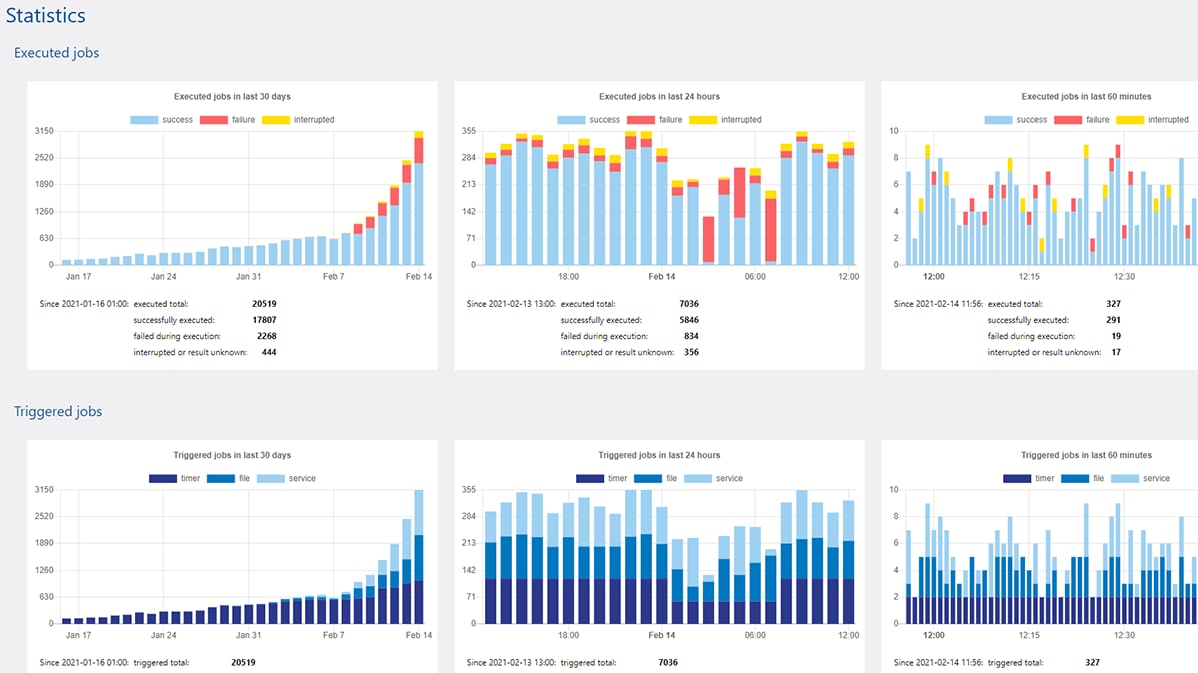
Die Web-Oberfläche der Advanced Edition von FlowForce Server enthält ein Diagramm- und Statistik-Dashboard zur Überwachung von Aufträgen und Serverleistung, wodurch Sie Probleme schnell ausfindig machen und beheben können.
So stehen dem FlowForce Server-Administrator z.B. Diagramme für die folgenden Zwecke zur Verfügung: