Altova UModel ist die Ausgangsbasis für erfolgreiche Software-Entwicklung.
Das UML-Tool Altova UModel ermöglicht visuelles Software-Design für jedes Projekt. Erstellen Sie UML-Applikationsmodelle und generieren Sie Java-, C++- C#- oder Visual Basic .NET-Code und Projektdokumentation. Oder erstellen Sie mittels Reverse Engineering UML-Diagramme bestehender Programme, ergänzen Sie Ihre Designs anschließend und schließen Sie das Round Trip Engineering durch Neugenerieren von Code ab.
Altova UModel ist die Ausgangsbasis für erfolgreiche Software-Entwicklung.
Das UML-Tool Altova UModel ermöglicht visuelles Software-Design für jedes Projekt. Erstellen Sie UML-Applikationsmodelle und generieren Sie Java-, C++- C#- oder Visual Basic .NET-Code und Projektdokumentation. Oder erstellen Sie mittels Reverse Engineering UML-Diagramme bestehender Programme, ergänzen Sie Ihre Designs anschließend und schließen Sie das Round Trip Engineering durch Neugenerieren von Code ab.
UModel ist ein kostengünstiges UML-Tool, das eine umfangreicher visuelle Benutzeroberfläche mit komplexen Funktionen wie Quellcode-Engineering, XMI-Modellaustausch, Unterstützung für Business Process Modeling und mehr vereint und so Entwicklerteams ein leistungstarkes Tool für moderne Software-Projekte in die Hände gibt.
Neu! Aktualisierte Datenbankunterstützung und weitere neue Funktionalitäten in Version 2026, die am 21. Oktober 2025 herausgebracht wurde.
“Ich bin sehr zufrieden mit UModel. Endlich ein erschwingliches UML-Modellierungstool, das mir zusagt!”
“UModel bringt den Wow-Faktor in UML ein!”
Halten Sie Ihre beliebtesten Diagrammansichten und UML-Tools bereit, um schneller und produktiver arbeiten zu können! Alle Eigenschaften von UML- Diagrammen - Größe, Position, Farbe, Schriftarten und Linienstile - können beliebig angepasst werden.
UModel unterstützt alle 14 UML 2.5-Software-Architekturdiagrammtypen sowie Diagramme im UML-Stil für XML-Schemas und Tabellen in gebräuchlichen SQL-Datenbanken.
Use Case-Diagramme werden oft separat von anderen Software-Architekturdiagrammen betrachtet, da damit Schnappschüsse der Projektanforderungen festgehalten werden und damit der Einsatzbereich einer zu entwickelnden Applikation definiert wird.
Meist werden nicht alle UML-Diagrammtypen in einem Projekt verwendet. Die Software-Modellierung bietet flexible Möglichkeiten und Stile und je nach Aufgabe werden unterschiedliche Diagrammtypen benötigt. Egal, welche Diagramme Sie erstellen, UModel bietet eine einzigartige visuelle Oberfläche und praktische Funktionen zum einfachen Erstellen von UML-Modellen.
Über das Fenster "Stile" haben Sie in UModel Zugriff auf alle Anzeigeoptionen und können einzelne Elemente, eine ausgewählte Gruppe oder eine ganze Kategorie ändern. Sie können auch Farben aus einer Farbpalette auswählen, oder einzelnen Elementen, ganzen Gruppen und Familien oder dem gesamten Projekt benutzerdefinierte Farben zuweisen.
Die flexiblen Layout-Optionen von UModel ermöglichen eine klare und logische Strukturierung Ihrer Modelle. Die Diagrammelemente können an einem Hintergrundraster ausgerichtet werden. Bei der Erstellung neuer Elemente oder beim Ziehen vorhandener Elemente im Hauptfenster helfen Hilfslinien bei der Ausrichtung an anderen Elementen.
Jeder Diagrammtyp verfügt über eine eigene Symbolleiste, sodass auf dem Bildschirm nicht zu viele unnötige Symbole zu sehen sind. Sie können die Textbezeichnungen der Symbolleiste und die Symbolleiste selbst ein- oder ausblenden.
UModel ermöglichst selbst unbegrenztes Rückgängigmachen und Wiederherstellen, sodass Sie unbesorgt neue Einfälle ausprobieren können.
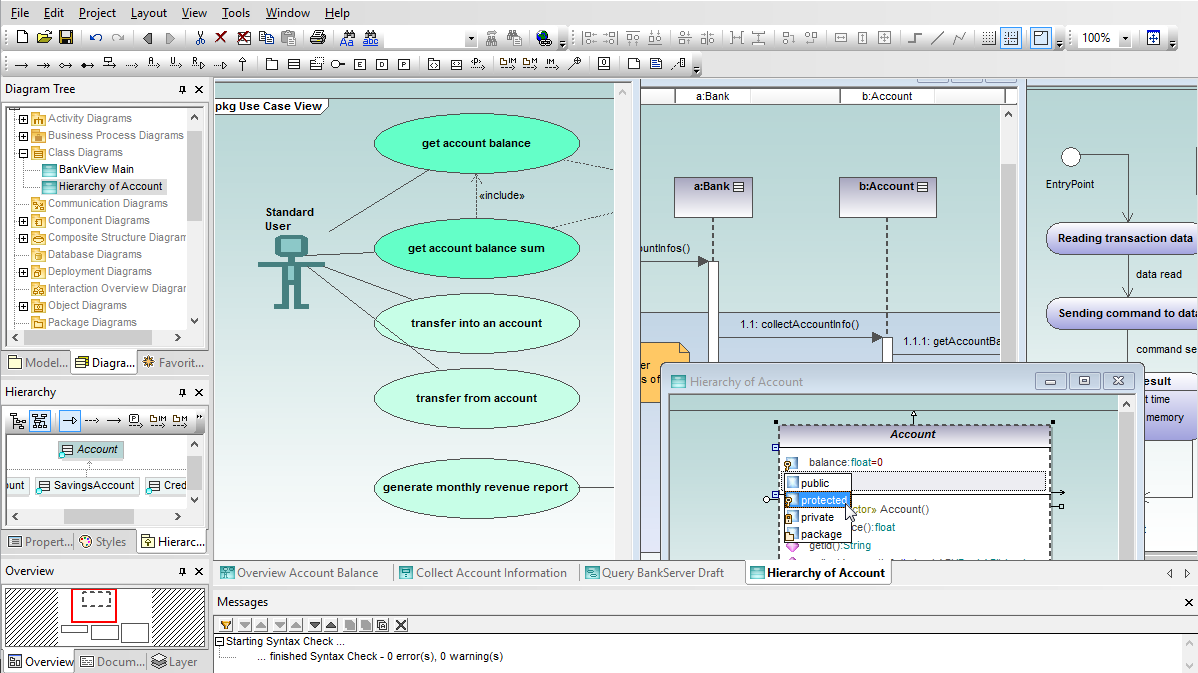
Eingabehilfenfenster links vom Hauptdiagramm helfen bei der Definition und Anzeige Ihrer Modelle. Für die Anzeige können Sie zwischen der Modell-Struktur, der Diagramm-Struktur oder Favoriten wählen.
Weitere Fenster bieten Zugriff auf Eigenschaften, Stile, Hierarchie und Übersicht, eine Navigationshilfe für große Diagramme.
Sie können in UModel zu jedem Element in jedem UML-Diagramm Hyperlinks hinzuzufügen. Sie können Hyperlinks zu externen Dateien, Web-Adressen oder anderen Diagrammen in Ihrem Projekt erstellen. Ihre Beschreibung wird in Form eines Popup-Texts angezeigt.
UModel unterstützt Diagrammebenen. Jedes Element kann einer Ebene zugewiesen werden. Ebenen können gesperrt werden, um Änderungen daran zu verhindern.
Im Übersichtsfenster sehen Sie in einer verkleinerten Ansicht, welcher Bereich eines großen Diagramms im Hauptdiagrammfenster angezeigt wird, sodass Sie in komplexen Diagrammen, die für die Anzeige zu groß sind, schnell navigieren können. Klicken Sie in das Fenster, um den sichtbaren Bereich zu verschieben.
UModel enthält einen integrierten Code Generator, der auf Basis der Klassen-, Sequenz- und Zustandsdiagramme in Ihrem UML-Modell Java-, C++, C#- oder Visual Basic .NET-Code generiert, sodass Sie sich anstatt auf das Schreiben von Infrastrukturcode auf die Implementierung der Business Logic und der Gesamtarchitektur Ihres Projekts konzentrieren können.
Nutzen Sie die Vorteile des von UModel generierten Quellcodes, um Ihr Projekt schneller implementieren zu können und Fehler in handgeschriebenem Code nicht mühsam und zeitaufwändig beheben zu müssen.
Der UModel Code Generator basiert auf derselben Technologie, die auch in XMLSpy und MapForce zur Anwendung kommt. Anhand der mitgelieferten Java-Profile wird industriestandardkonformer Java-Code generiert, der mit Eclipse, Borland® JBuilder® und anderen gängigen Java-Entwicklungsumgebungen kompatibel ist. Die Profile für C++ sind kompatibel mit Visual Studio und anhand von Profilen für C# wird Code für Microsoft® Visual C# .NET®, Borland® C#Builder® oder andere C#-Entwicklungsumgebungen generiert. Profile für Visual Basic .NET unterstützen die Generierung von VB-Code.
UModel unterstützt C# Generics mit Typ-Überprüfung und Instantiierung zur Laufzeit und ist kompatibel mit neuen in C# 3.0 und VB 9.0 eingeführten Sprachkonstrukten, die XML direkt unterstützen. UModel unterstützt auch benannte Parameter, optionale Parameter, dynamische Programmierung, Ko- und Kontravarianz, die in C# 4.0 beim Round Trip Engineering eingeführt wurden, binären Import und die Generierung von Sequenzdiagrammen.
Weiters bietet es Unterstützung für Java Generics als UML-Vorlagen und Java-Enumerationen, sodass Collections, in denen alle Elemente vom selben Typ sind und bei denen Typ-Fehler beim Kompilieren erkannt werden, leichter definiert werden können.
UModel enthält eine Funktion zur Überprüfung der Modellsyntax, um Fehler im Diagramm oder Ungereimtheiten zu entdecken, bevor diese sich im Code weiter fortsetzen.
UModel generiert auf Basis der Klassen in Ihrem UML-Modell Java-, C++-, C#- oder Visual Basic .NET-Code, sodass Sie sich anstatt auf das Schreiben von Infrastrukturcode auf die Implementierung der Business Logic und der Gesamtarchitektur Ihres Projekts konzentrieren können.
Nutzen Sie die Vorteile des von UModel generierten Quellcodes, um Ihr Projekt schneller implementieren zu können und Fehler in handgeschriebenem Code nicht mühsam und zeitaufwändig beheben zu müssen.
Anhand von Sequenzdiagrammen kann Code für Methoden, die Klassenoperationen beschreiben, generiert werden. Es können ganze Codeabschnitte in Sequenzdiagramme eingefügt werden, um eine vollständige ausführbare Applikation zu erstellen, anstatt nur eine Ausgangsbasis für die weitere manuelle Codeerstellung bereitzustellen.
Sie können beim Forward Engineering anhand neuer UML-Sequenzdiagramme Quellcode generieren, mit Reverse Engineering anhand von bestehendem Code erstellte Modelle überarbeiten und aktualisieren und sogar später vorgenommene Änderungen mittels Round-Trip Engineering mit dem Quellcode oder den Sequenzdiagrammen im UML-Modell synchronisieren.
Die UModel Codegenerierung anhand von Sequenzdiagrammen wird für die Sprachen Java, C++, C# und Visual Basic unterstützt.
Beim Hinzufügen einer neuen Nachricht zu einer Lebenslinie, die eine Klasse darstellt, können Sie einen Nachrichtennamen zuweisen oder unter "Eigenschaften" eine Operation in der Zielklasse auswählen.
Bei Aktivierung der Option "Automatische Erstellung von Operationen" in der Symbolleiste des Sequenzdiagramms können Sie durch Eingabe des Namens der neuen Nachricht gleichzeitig eine neue Operation erstellen.
UModel gestattet die Generierung von komplett ausführbarem Code anhand von Zustandsdiagrammen, sodass Sie die im Zustandsdiagramm dargestellte Programmlogik gleich testen können.
Sie können den Code entweder im Rahmen der normalen Projektcodegenerierung über die entsprechende Option im Menü "Projekt" generieren oder direkt über das Zustandsdiagramm-Kontextmenü.
Außerdem gibt es im UModel-Kontextmenü eine Option zur Überprüfung der Syntax des Zustandsdiagramms, damit nur gültiger Code generiert wird.
Im Dialogfeld "Zustandsautomatencode generieren" können Sie Einstellungen zur Codegenerierung definieren und sogar festlegen, ob der Code bei der Projektcodegenerierung automatisch neu generiert werden soll.
Wenn Sie in einer Klasse oder Schnittstelle eine neue Transition zu einem Zustandsdiagramm hinzufügen, können Sie ihr über eine Pull-down-Liste im Fenster "Eigenschaften" eine Operation aus der Zielklasse zuweisen.
Bei Aktivierung der entsprechenden Option in der Zustandsdiagramm-Symbolleiste können Sie durch Eingabe des Namens der Operation in Ihrem Zustandsdiagramm gleichzeitig eine neue Operation in der Klasse erstellen.
Die UModel- Beispielprojektdateien enthalten Visual Studio Solution-Dateien für C# und Visual Basic sowie eine Java Test-Applikation, anhand der die Ausführung von Zustandsautomatencode demonstriert wird und die Sie für Ihre eigenen Zustandsdiagramme anpassen können.
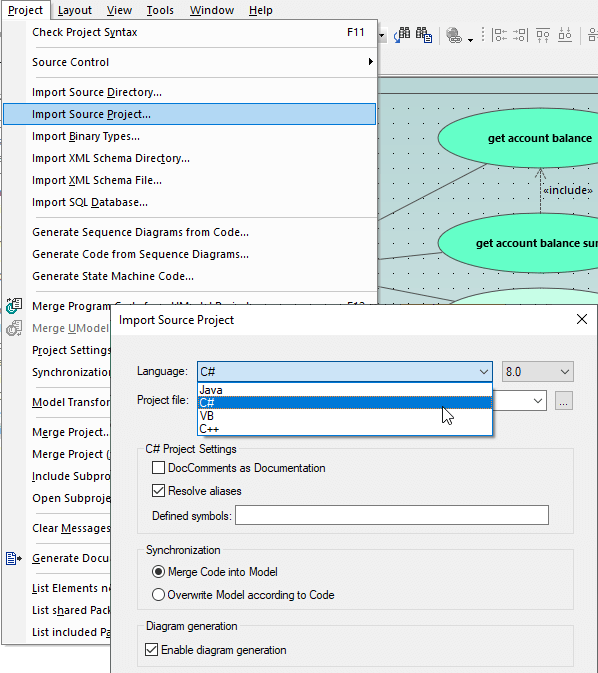
UModel enthält eine leistungsstarke Reverse Engineering-Funktion zum Lesen von Java, C#, C++ und Visual Basic-Quellcode und Binärdateien und zum Generieren von UML-Modellen zur visuellen Darstellung, die um vieles klarer und übersichtlicher als ein Ausdruck des Quellcodes in Textform ist.
Sie können mittels Reverse Engineering ein Modell einer Applikation erstellen oder durch Import von Klassenbibliotheken wie z.B. employee, customer, vendor usw. ein neues Projekt beginnen.
UModel kann Java-Quellcode-Dateien aus JBuilder-, Eclipse- und NetBeans-Projekten, C++-Quellcode aus Microsoft Visual Studio, #-Quellcode aus Microsoft Visual Studio- und Borland C#-Projektdateien sowie Visual Basic .NET-Projektdateien importieren.
Sie können ein einzelnes Verzeichnis, eine Verzeichnisstruktur oder ein ganzes Projekt importieren und den importierten Code in ein bestehendes UModel-Projekt integrieren oder ein neues generieren.
Falls es zum Java-Quellcode begleitende JavaDocs gibt, können Sie im UModel-Dokumentationsfenster für jedes UML-Diagramm die Dokumentation aufrufen. Ebenso können für Ihr Modellierungsprojekt auch C#- und Visual Basic .NET DocComments als Dokumentation importiert werden.
Das Reverse Engineering von Visual Basic .NET-Code in UModel ist zeilenorientiert. Die Groß- und Kleinschreibung wird entsprechend den weniger strengen Benennungskonventionen in Visual Basic .NET nicht berücksichtigt (daher gelten Class1, CLASS1, class1, ClAsS1 als identisch).
UModel kann Java-, C++, C#- und Visual Basic .NET-Binärdateien importieren. Für Java wird der Import von Typen für alle Class Archives unterstützt, die der Java Virtual Machine-Spezifikation entsprechen.
Für C# wird der Import von Typen für Assemblies für das .NET Framework, .NET Core und das .NET Compact Framework für PocketPC, Smartphone, und WindowsCE unterstützt. Für Visual Basic .NET können DLLs und EXEs aus dem Dateisystem oder eine Assembly aus dem globalen Cache (GAC) oder einer MSVS.NET-Referenz importiert werden.
Je nach ausgewählten Binärdateien stehen u. U. zusätzliche Optionen zur Auswahl. Die integrierte UModel-Hilfe enthält ausführliche Anleitungen zum Import von Binärdateien.
Sie können in UModel anhand von Quellcodedateien, die mittels Reverse Engineering in UML-Klassen konvertiert wurden, Sequenzdiagramme erstellen.
Große Sequenzdiagramme können aufgeteilt und zur einfachen Navigation mit Hyperlinks versehen werden.
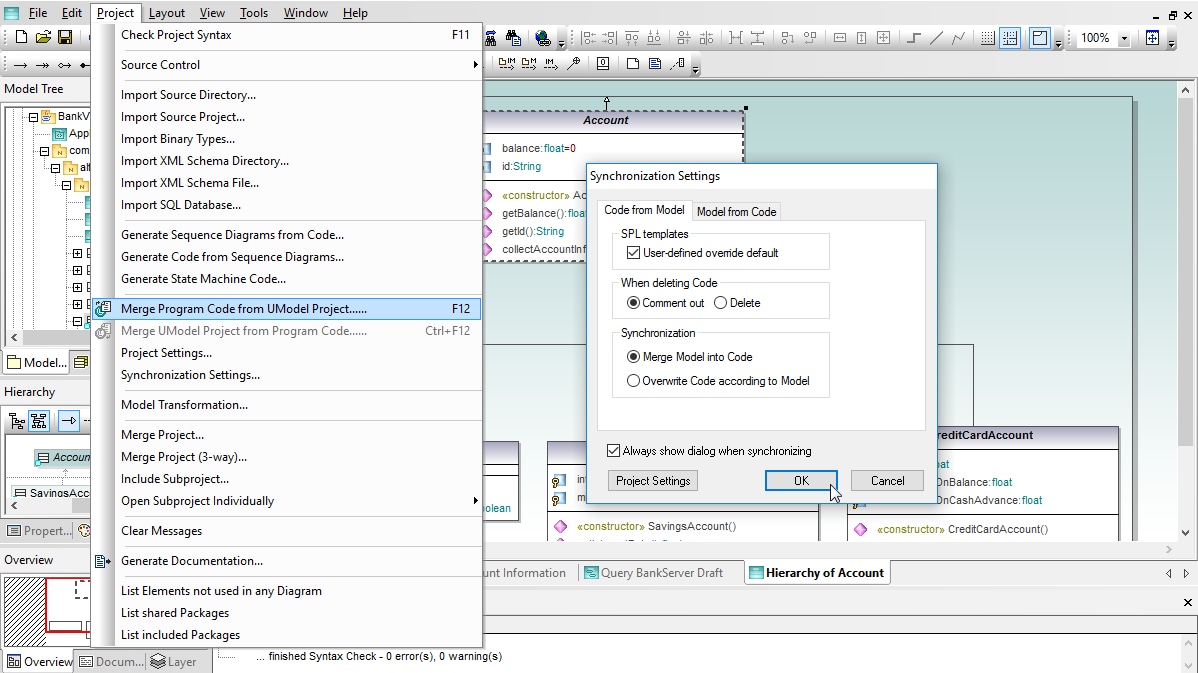
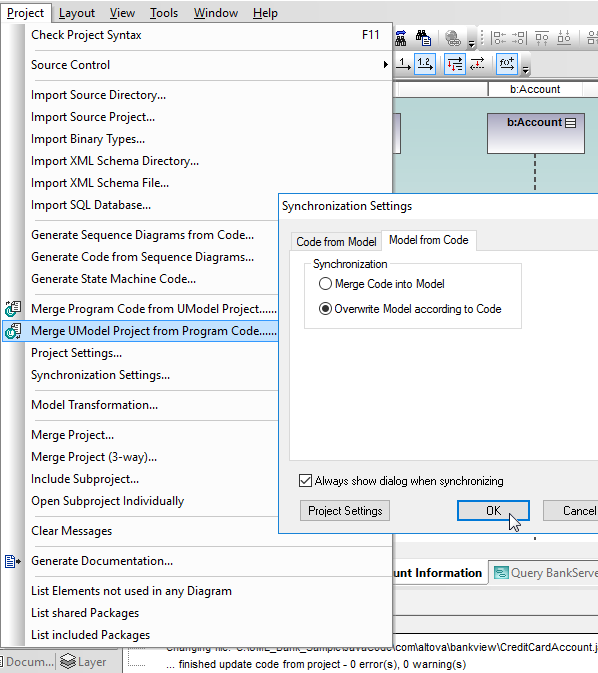
Im Lauf eines Projekts werden Sie des Öfteren Änderungen und Ergänzungen am ursprünglich generierten Quellcode vornehmen - und zwar direkt im Java-, C++-, C#- oder Visual Basic .NET-Quellcode mittels Ihrer jeweils verwendeten IDE. Die UModel Round-Trip Engineering-Funktion liest den geänderten Code und aktualisiert Ihre UML-Diagramme automatisch. Dadurch bleibt Ihr Software-Modell auf dem neuesten Stand.
UModel benötigt zur Durchführung eines Round-Trip Engineering keinen Pseudo-Code oder spezielle Kommentare im Quellcode. Dadurch enthält Ihr Code keine Artefakte, die die Übersichtlichkeit oder Editierbarkeit beeinträchtigen könnten.
UModel Round-Trip Engineering unterstützt einen iterativen Entwicklungsprozess. Nachdem Sie Ihr Modell anhand der überarbeiteten Codes aktualisiert haben, können Sie jederzeit die beste Arbeitsmethode wählen und entweder weitere Änderungen am Code oder auch an Ihrem Modell vornehmen. So können Sie Modell und Code in jede Richtung synchronisieren und diesen Vorgang so oft wie nötig wiederholen.
Wie alle anderen UModel-Funktionen wird auch beim Round Trip Engineering unbegrenztes Rückgängigmachen/Wiederherstellen unterstützt. Sie können dadurch gefahrlos mit allen Dialogfeldoptionen und Kontrollkästchen experimentieren, da Sie Ihr Modell mit einem Klick jederzeit wiederherstellen können.
Die UModel-Integrationsfunktion bringt das Round-Trip Engineering noch eine Stufe weiter. Bei Verwendung der UModel Enterprise Edition innerhalb der IDEs Microsoft® Visual Studio® oder Eclipse können Sie ein UModel-Projekt in einem Fenster und den dazugehörigen Applikationscode in einem Quellcode-Editor in einem anderen Fenster öffnen.
Die automatische Synchronisierung kann in eine oder beide Richtungen erfolgen, sodass das UML-Modell oder der Quellcode sofort aktualisiert werden, sobald am anderen Änderungen vorgenommen werden. Auf diese Art sieht der Entwickler sofort die Auswirkungen seiner Änderungen an der Applikation, ob diese nun am Modell oder direkt am Quellcode implementiert wurden.
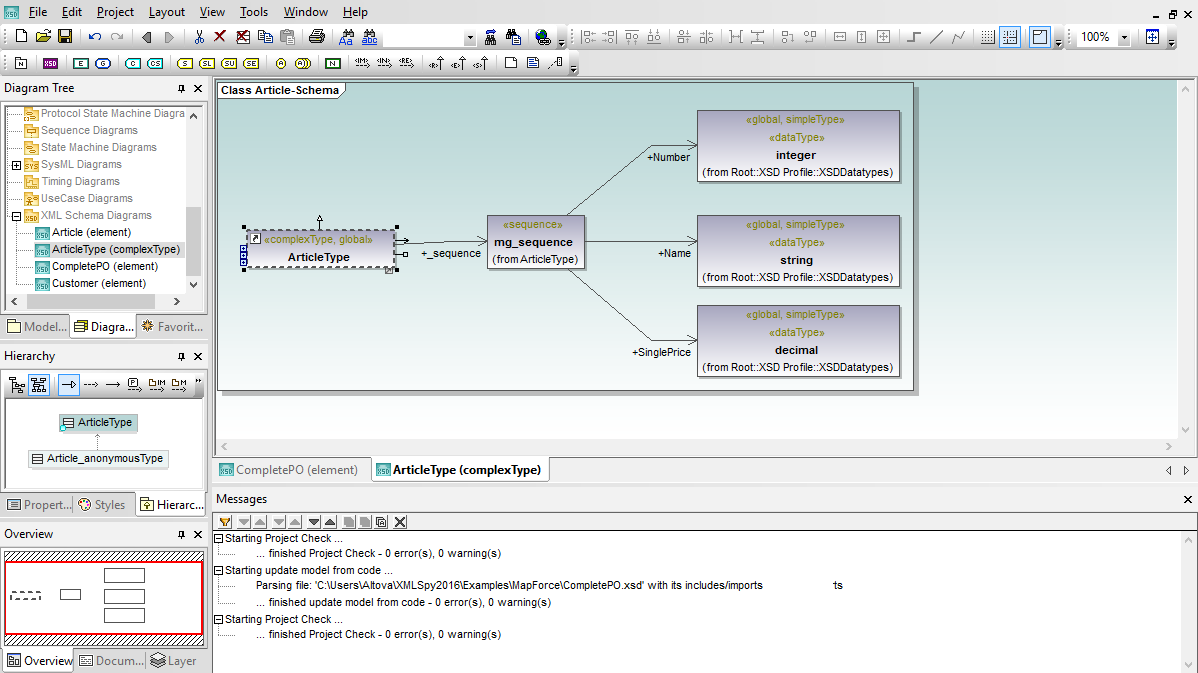
UModel bietet einen speziellen Diagrammtypus und Codegenerierungsfunktionen für XML-Schemas. Das UModel XML-Schema-Diagramm stellt XML-Schema in einem UML-Klassendiagrammen Format dar. Dabei werden globale Schemaelemente (Elemente, simpleTypes und complexTypes) als Klassen angezeigt, wobei die Schemaelementattribute im Attributbereich dargestellt werden.
Die Schemadetails werden in Form von UML-Anmerkungen angezeigt. Beim Import wird das XML-Schema wie Applikationsquellcode behandelt. Mit Hilfe von Reverse Engineering wird ein UModel-Projekt erstellt. Die Projektdatei und die darin enthaltenen Diagramme sind ein Modell des XML-Schemas, nicht das Schema selbst.
Da es sich beim UModel-Projekt und dem XML-Schema um separate Dateien handelt, bildet das UML-Modell des Schemas eine zusätzliche Abstraktionsebene zwischen dem Schema Design und der XSD-Datei selbst. Durch Bearbeiten des Projekts und Verwendung des UML-Models als Ausgangsbasis können Entwickler das Schema gemeinsam weiterentwickeln. Die Änderungen am Schema-Design im Modell werden bei der Codegenerierung oder Projektsynchronisierung wieder in die XML-Schema-Datei (*.xsd) geschrieben.
UModel unterstützt auch das Round Trip Engineering für XML-Schemadateien. Wenn das Schema außerhalb von UModel geändert wird, können Sie die Änderungen über das UModel-Menü "Projekt" im UModel-Projekt und im XML-Diagramm dazu aktualisieren.
Um ein neues XML-Schema zu erstellen, verwenden Sie am besten die Schemabearbeitungs- und Validierungsfunktionen von Altova XMLSpy, der Standard-XML-Entwicklungsumgebung.
Ein Developer in Ihrem Team kann das XML-Schema in XMLSpy bearbeiten, während andere Developer ihre Modelle durch Round Trip Engineering der XSD-Datei auf aktuellem Stand halten. Um ein neues XML-Schema zu erstellen, verwenden Sie am besten die Schemabearbeitungs- und Validierungsfunktionen von Altova XMLSpy, der Standard-XML-Entwicklungsumgebung.
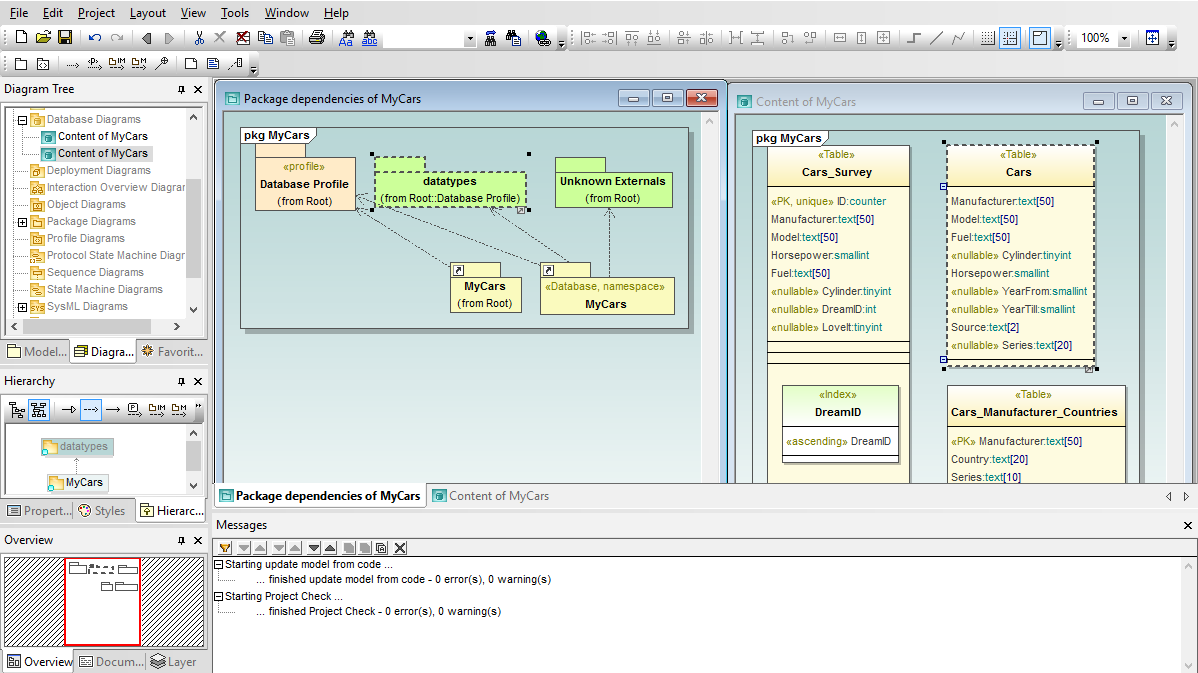
Aufgrund ständig wachsender Datenmengen werden Datenbankdesign- und -struktur bei der Entwicklung von Software-Projekten immer wichtiger. Der Benutzer kann in UModel Tabellen aus allen gebräuchlichen relationalen Datenbanken importieren, um damit UML-Datenbankdiagramme zu erstellen, Diagramme für Tabellen zu ändern und SQL-Datenbank Change Scripts für die Synchronisierung des Programmcodes mit der Datenbank zu generieren oder über SQL CREATE Scripts neue Datenbanktabellen und –beziehungen erstellen.
Sie können eine ganze relationale Datenbank in einem Schritt importieren oder nur projektrelevante Tabellen auswählen, um die Datenstrukturen zusammen mit Ihrer Software-Applikation zu modellieren.
Die Datenbankdiagrammfunktionalität von UModel unterstützt mehrere Datenbanken und passt die SQL-Dialekte, Datentypen und andere Sonderfunktionen an den Datenbanktyp an. UModel unterstützt die folgenden Datenbankelemente: Datenbankschemas, Tabellen, Ansichten, Check Constraints, Primär-, Sekundärschlüssel, eindeutige Schlüssel, gespeicherte Prozeduren, Funktionen, Trigger, Datenbankbeziehungs-Assoziationen und Datenbankbeziehungen mit Attributen.
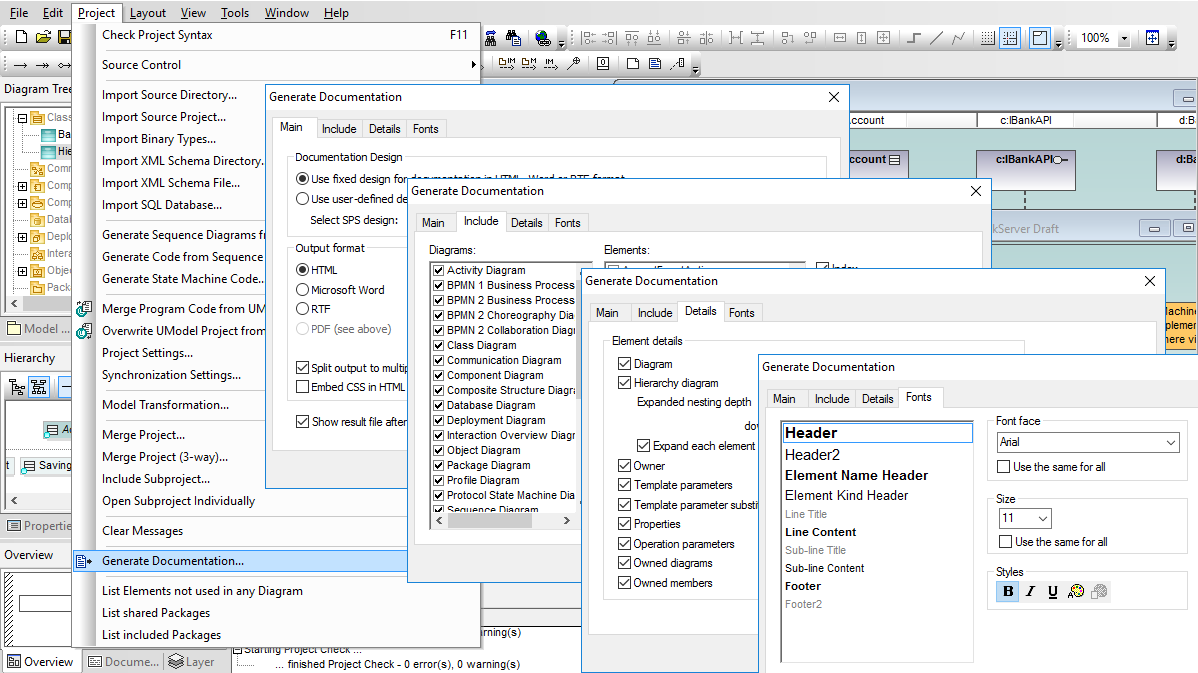
Dokumentation bildet einen wichtigen Teil Ihres Software-Entwicklungsprojekts. Durch die automatische Generierung von Projektdokumentation in den Formaten HTML, Microsoft Word oder Rich Text (RTF) lassen sich diese Aufgaben mit Hilfe von UModel schneller bewerkstelligen.
Die UModel Projektdokumentation ist hochgradig konfigurierbar. Nach Auswahl des Ausgabeformats und der Bildbearbeitungsoptionen können Sie Projektdokumentation konfigurieren. Sie können die Detailgenauigkeit für die einzelnen Elemente festlegen, z.B. ob zur Dokumentation von Klassenbeziehungen Hierarchiediagramme inkludiert werden.
UModel fügt in allen Ausgabeformaten Hyperlinks zur einfachen Navigation in der Dokumentation hinzu. Auch Links zu den generierten Quellcodedateien werden inkludiert. Über das vordefinierte UModel-Dokumentationsdesign können Sie durch Definition des Stils und der Größe der einzelnen Textblöcke das Layout der Projektdokumentation festlegen.
Wenn Sie noch mehr Anpassungen an Ihrer Dokumentation vornehmen müssen, können Sie mit Hilfe eines mit Altova StyleVision erstellten SPS Stylesheets eine komplett benutzerdefinierte Dokumentation für Ihr UML-Projekt generieren.
UModel enthält ein Beispiel-Stylesheet, das Sie als Ausgangsbasis für Ihr eigenes Design verwenden können. Über ein Stylesheet können Sie Bilder wie z.B. Ihr Firmenlogo sowie Kopf- und Fußzeilen oder Textblöcke mit Standardtext in Ihre UML-Projektdokumentation integrieren. Die StyleVision-basierte Dokumentation unterstützt auch die PDF-Ausgabe.
Sie können im UModel Dokumentationsdialogfeld ein Stylesheet auswählen und die Ausführungsanweisungen zur automatischen Erstellung benutzerdefinierter Dokumentation direkt an StyleVision senden.
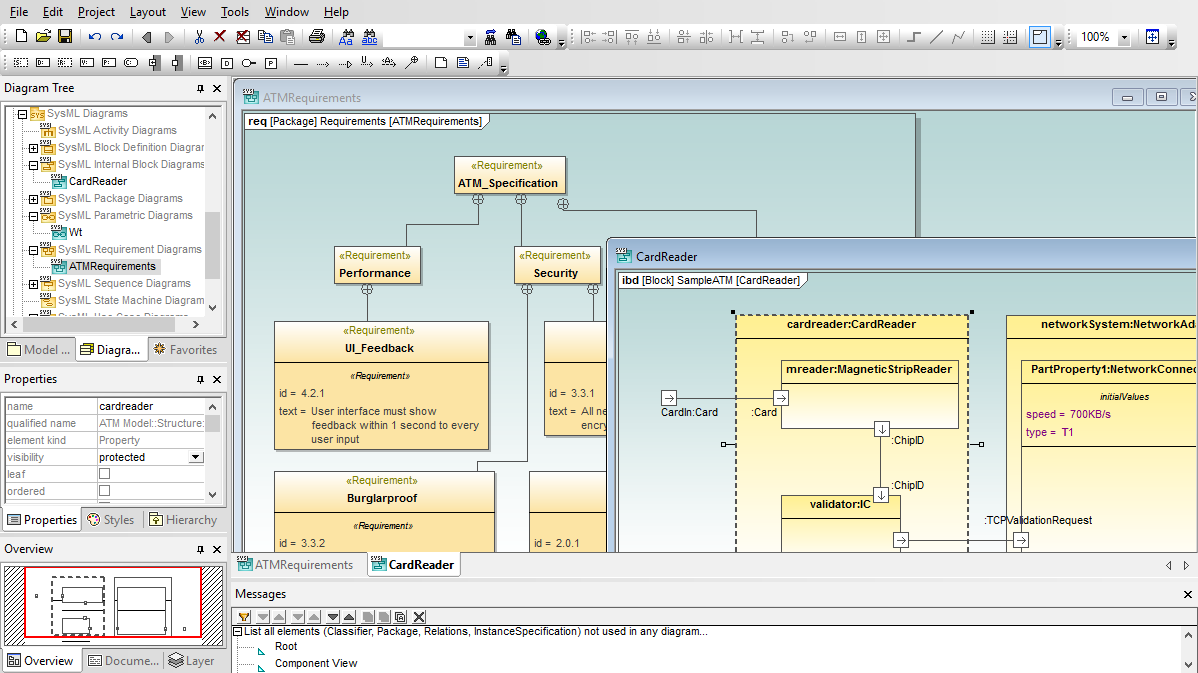
UModel unterstützt die SysML™-Modellierung für eingebettete Systeme und andere komplexe Geräte.
Da ein eingebettetes System Input erhält und Output erzeugt, sind seine internen Operationen und Zustände oft undurchsichtig. Dadurch kann die Entwicklung, das Testen und Debuggen von Software zur Steuerung eingebetteter Systeme schwierig sein. Bei der Modellierung von Software mit Altova UModel und SysML können Sie eine rückverfolgbare Vorlage erstellen, mit Hilfe derer Sie das System planen, entwerfen und dokumentieren können.
SysML-Diagramme können in drei Typen unterteilt werden: Diagramme zur Erfassung der Systemanforderungen und physischen Einschränkungen, Diagramme zur Beschreibung der Struktur des Systems und Diagramme zur Beschreibung des Verhaltens des Systems. UModel unterstützt alle SysML-Diagramme und Erweiterungen:
Im Zuge wachsender Kommunikationsanforderungen gewinnt auch die Verwendung eines Standard-Modellierungssystems, das von verschiedensten Benutzern in den verschiedensten Szenarien eingesetzt werden kann und mit dem auch komplexe Prozesse, in die mehrere Beteiligte oder Unternehmen involviert sind, dargestellt werden können, immer mehr an Bedeutung.
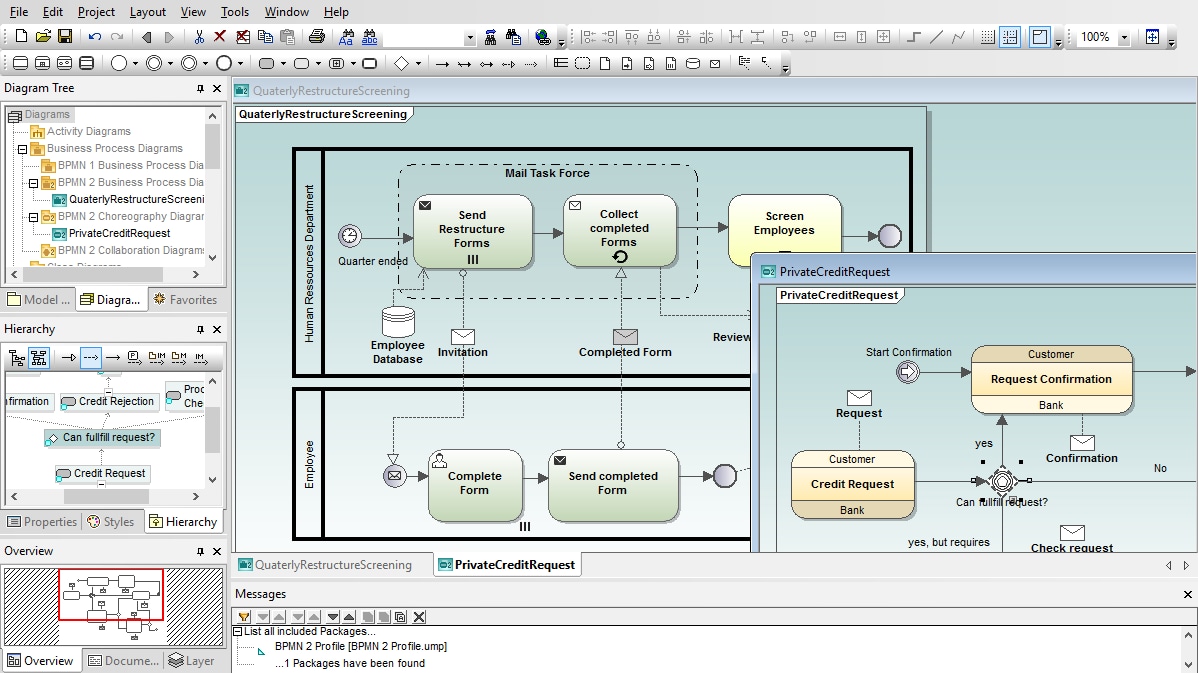
Business Process Modeling Notation ist ein grafischer Standard zur Erstellung von klar verständlichen Flussdiagramm-ähnlichen Diagrammen, für Geschäftsanalysten, technische Entwickler und Manager. Der BPMN-Standard wird von der Object Management Group (OMG), demselben Verband, der auch für UML zuständig ist, gepflegt.
UModel unterstützt sowohl die BPMN 1.0- als auch die BPMN 2.0-Notation und bietet sogar eine Möglichkeit, ältere Diagramme durch neue Elemente und Funktionalitäten aus dem BPMN 2.0-Standard zu ergänzen. Außerdem unterstützt UModel über die ursprünglich für UML-Modelle entwickelte XMI-Spezifikation auch den BPMN-Modellaustausch mit anderen BPMN-Tools.
UModel BPMN-Funktionen:
Die Elemente und Regeln für BPMN-Diagramme sind denen von UML-Aktivitätsdiagrammen sehr ähnlich, wodurch die in UModel verwendeten UML-Tools auch für BPMN verwendet werden können. Sie können in UModel Diagramme beliebiger Form zur Darstellung der Details eines internes Prozesses erstellen.
Choreographiediagramme stellen dar, wie Beteiligte an einem Prozess ihre Interaktionen koordinieren. Choreographiediagramme könnten auch als Geschäftsvertrag zwischen den Beteiligten betrachtet werden, wobei der Schwerpunkt auf dem Austausch von Informationen (Nachrichten) zwischen den Beteiligten liegt.
Die UModel Choreographiediagramm-Symbolleiste bietet Zugriff auf alle BPMN 2.0-Choreographielemente mit Dropdown-Auswahl von Tasks, Ereignissen und Gateway-Varianten.
Kollaborationsdiagramme definieren die Interaktionen zwischen zwei oder mehr Prozessen. Eine BPMN-Kollaboration besteht im Allgemeinen aus zwei oder mehr Pools, die die Beteiligten an der "Kollaboration" repräsentieren. Der Nachrichtenaustausch wird durch Nachrichtenflüsse, die die beiden Pools oder die Objekte innerhalb der Pools verbinden, dargestellt. Die UModel Choreographiediagramm-Symbolleiste bietet Zugriff auf alle Elemente von Kollaborationsdiagrammen.