UML-Zeitverlaufsdiagramme
UModel unterstützt UML-Zeitverlaufsdiagramme, die auf Hardware-Zeitverlaufsdiagrammen basieren, die für die Elektrotechnik entwickelt wurden.
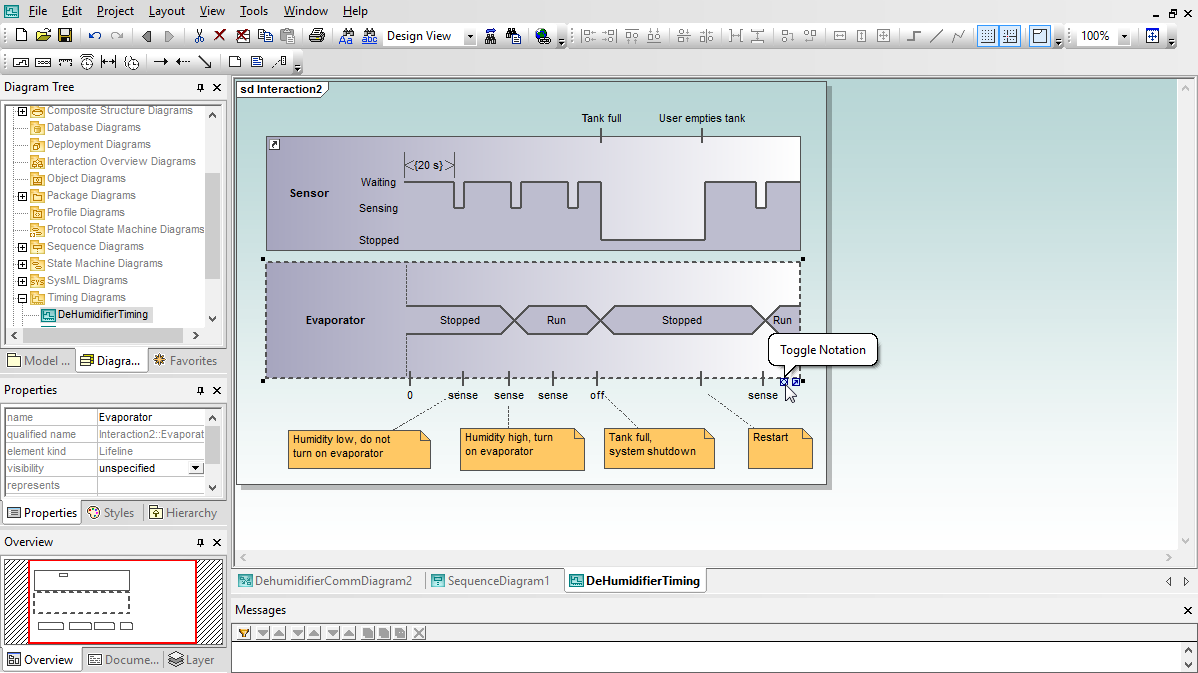
In Software-Modellen dienen UML-Zeitverlaufsdiagramme zur präzisen Dokumentation eines Zeitplans von Interaktionen oder Zustandsänderungen in einem System. Um ein Zeitverlaufsdiagramm in UModel zu erstellen, klicken Sie in der Symbolleiste auf das Lebensliniensymbol. Das Kontextmenü enthält visuelle Tools und Optionen zum Anpassen der Größe der Lebenslinie, zum Hinzufügen neuer Zustände, Zeitdauer- und Zeitbedingungen, Tick-Symbole und auslösender Ereignisse. Jedes Element kann durch direkte Eingabe des Namens in das Diagramm oder durch Bearbeiten im Fenster "Eigenschaften" umbenannt werden.
UModel unterstützt bei Zeitverlaufsdiagrammen die Darstellung in Form von Bereichen und Linien und das Wechseln zwischen diesen Stilen mit dem Befehl "Darstellung wechseln". Falls das Ergebnis nicht Ihren Wünschen entspricht, können Sie alle Änderungen rückgängig machen.
Zeitverlaufsdiagramme dienen oft zum Entwerfen von Steuerungssoftware für eingebettete Systeme und liefern eine Zusatzperspektive neben Zustandsdiagrammen, Sequenzdiagrammen oder Aktivitätsdiagrammen. Sie können jedes der Elemente in Ihrem Zeitverlaufsdiagramm mit einem Hyperlink versehen, um so schnell zu jedem anderen Diagramm im Modell zu gelangen. Auch der Text, der beim Positionieren des Mauszeigers über einen Hyperlink in Ihrem Diagramm erscheint, lässt sich definieren.


