Home. 
.

transparent

transparent

transparent

Erstellung von Sequenzdiagrammen

Altova UModel® 2008 gestattet die Erstellung von UML-Sequenzdiagrammen, mit denen Sie die Interaktionen zwischen Objekten in Ihrer Applikation beschreiben und festlegen können, welche Nachrichten Objekte senden und empfangen können.

In Sequenzdiagrammen werden die in Use Cases beschriebenen Szenarios Schritt für Schritt in allen Einzelheiten gemappt, um festzulegen, wie Objekte interagieren, damit die Aufgabenstellung der Applikation erfüllt wird.

Eine Lebenslinie in einem Sequenzdiagramm stellt ein Objekt dar und zeigt alle Punkte, in den dieses betreffenden Ereignissen an, an denen es mit anderen Objekten in Interaktion tritt. Lebenslinien verlaufen von oben vertikal nach unten und stellen einen zeitlichen Ablauf dar. Interaktionen zwischen Objekten - Nachrichten und Antworten - werden durch horizontale Richtungspfeile dargestellt, die die Lebenslinien verbinden. Zusätzlich dazu werden Kästen, so genannte "combine fragments" um Gruppen von Pfeilen gezeichnet, um Alternativaktionen, Schleifen und andere Steuerungsstrukturen zu kennzeichnen.

Bei Erstellung eines neuen Sequenzdiagramms zeigt UModel® 2008 automatisch die Sequenzdiagramm-Symbolleiste an, über die Sie jederzeit Zugriff auf spezielle UML-Elemente wie z.B. Lebenslinien, Combine Fragments, Gates, Nachrichtenaufrufe und Antwortpfeile, die neue Lebenslinien erstellen oder bestehende Objekte zerstören, Anmerkungen und vieles mehr haben.


UML sequence diagram
Zum Vergrößern / Verkleinern Bild anklicken


Bei der Erstellung des Sequenzdiagramms stehen Ihnen Eingabehilfen für die Elementgröße, -platzierung, -namen und den Nachrichtentext zur Verfügung. Sie können direkt im Hauptfenster arbeiten oder Ihre Änderungen in der Eigenschafts-Eingabehilfe vornehmen.

Wenn Sie Elemente wie z.B. Nachrichtenpfeile zeichnen, die definieren, welche Objekte in Ihrem Diagramm zusammenarbeiten, zeigt UModel an, an welchen Punkten eine Verbindung hergestellt werden kann. Da ein Nachrichtenpfeil mit einem Endpunkt auf einer anderen Lebenslinie verbunden werden muss, lässt UModel nicht zu, dass eine falsche Verbindung hergestellt wird.


UML sequence diagram

UML sequence diagram

Sie können ein bereits begonnenes Diagramm überarbeiten ohne Elemente zu löschen und neu zu zeichnen. So können Sie z.B. den Interaktionsoperator eines Combined Fragment über das Fenster "Eigenschaften" ändern.


UML sequence diagram

Diese Funktionen gestattet das Experimentieren mit unterschiedlichen Beziehungen, v.a. wenn darin eine Schleife oder eine andere komplexere Steuerungsstruktur erforderlich ist.


UML sequence diagram

Da Sequenzdiagramme einen permanenten Teil Ihrer Projektdokumentation bilden werden, finden Sie im Layout-Menü praktische Optionen zum Ausrichten und Anpassen der Größe der Objekte, damit das fertige Diagramm so klar und übersichtlich wie möglich gestaltet werden kann. Wie bei allen anderen UModel-Diagrammtypen können Sie Ihr UML-Sequenzdiagramm jederzeit ausdrucken, einen Ausschnitt des Diagramms oder das gesamte Diagramm als Bitmap kopieren und in eine andere Applikation einfügen oder als PNG- oder EMF-Bilddatei speichern.

UModel® 2008 bietet zur Unterstützung Ihrer UML-Diagrammstile flexible Optionen für Sequenzdiagramme. Die folgenden Möglichkeiten stehen zur Verfügung:

  • Automatische Erstellung einer syntaktisch korrekten Anwort bei Hinzufügung einer Nachricht.
  • Auswählen der Option "Gehe zu Operation" im Kontextmenü, um eine Nachricht auf Basis einer in der Modell-Struktur aufgelisteten Operation zuzuweisen.
  • Auswahl einfacher aufeinander folgender Nachrichtennummern oder verschachtelter (Dezimal) Nachrichtennummerierung über die Sequenzdiagramm-Symbolleiste.
  • Einstellen benutzerdefinierter transparenter Hintergrundfarben für Combined Fragments in der Eingabehilfe "Stile".
  • Anwendung von Time Constraints auf Sequenzen mittels der bekannten Zeitdiagramm-Notation.

. . . und vieles mehr. Dies alles ist in UModel ganz einfach.


UML sequence diagram
Zum Vergrößern / Verkleinern Bild anklicken


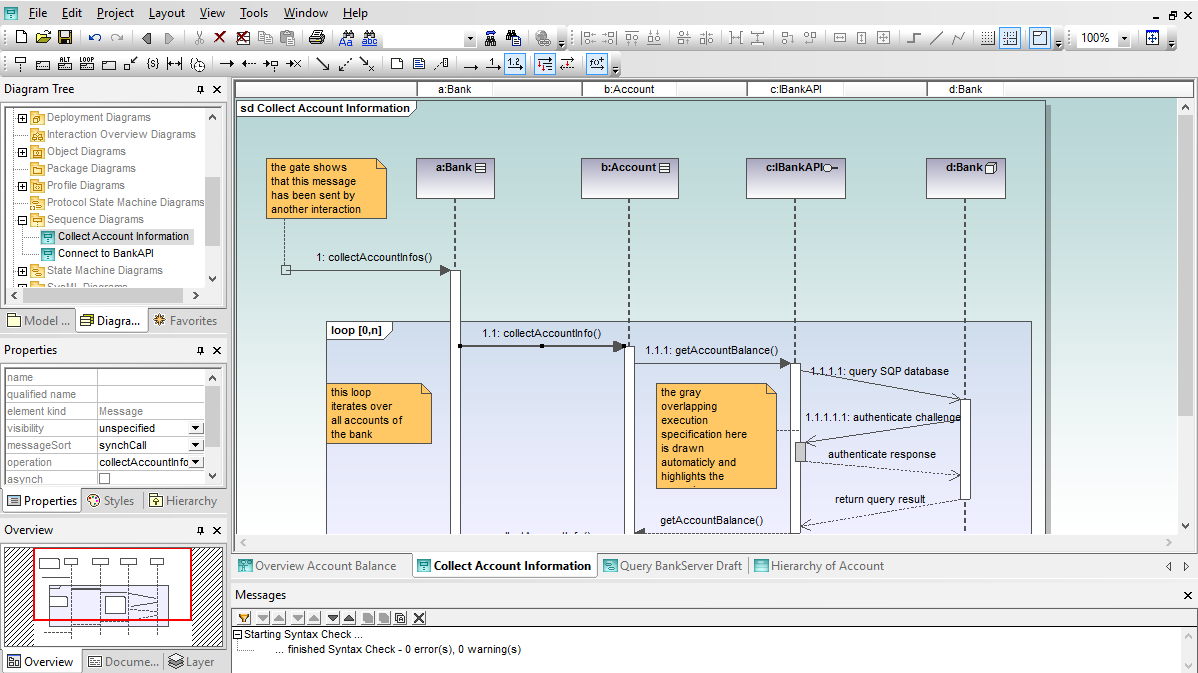
Im Laufe des Projekts werden Ihre Sequenzdiagramme immer größer werden, da komplexe aus vielen Schritten bestehende Interaktionen beschrieben werden müssen, sodass die Lebenslinien wahrscheinlich über den ursprünglichen Zeichenbereich hinaus verlängert werden müssen. UModel® 2008 enthält eine spezielle Lebenslinienleiste am oberen Rand des Sequenzdiagrammfensters, die es Ihnen ermöglicht, Lebenslinien sofort zu identifizieren, auch wenn der obere Bereich Ihres Diagramms gerade nicht sichtbar ist.


UML sequence diagram

Gemeinsam gestatten Ihnen die UModel® 2008 Tools, optimale Sequenzdiagramme zu zeichnen. Sehen Sie selbst, wie einfach es ist, effektive Applikationen zu entwerfen - Laden Sie jetzt eine kostenlose 30-Tage-Testversion von Altova UModel® 2008 herunter!


transparent
Download
Pricelist
Buy
Video
Datasheet
Feature Comparsion
Print
Mail
Digg
delicious
.
.

OMG logo

.
.

transparent

transparent