Home. 
.

transparent

transparent

transparent

Datenbearbeitung

In DatabaseSpy® 2008 können Sie den Inhalt von Datenbanktabellen in einem interaktiven Vorschaufenster bearbeiten.

In relationalen Datenbanken gespeicherte Informationen sind selten statische Informationen. Vorhandene Datensätze werden aktualisiert oder gelöscht, neue Daten werden hinzugefügt, um die Datenbank auf aktuellem Stand zu halten. DatabaseSpy® 2008 bietet praktische Tools zum Bearbeiten des Inhalts von Datenbanktabellen. Sie können damit beginnen, indem Sie eine Tabelle im Online Browser-Fenster auswählen und im Kontextmenü den Befehl "Daten bearbeiten" wählen.


DatabaseSpy database content editor

Wenn Sie eine Datenbanktabelle über eine SQL SELECT-Anweisung auswählen, klicken Sie im SQL Editor-Fenster auf die Schaltfläche "Zur Bearbeitung auswählen", um die Tabelle anzuzeigen und die Bearbeitung zu aktivieren.


DatabaseSpy database content editor

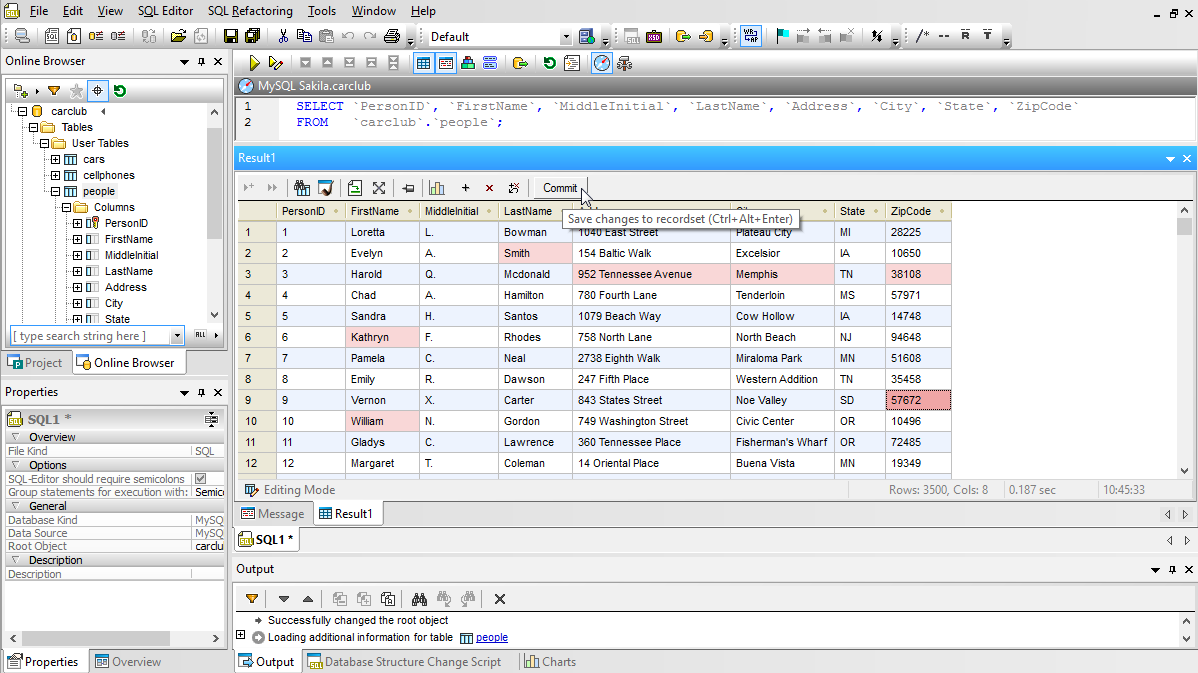
In der Statuszeile unterhalb der Ergebnistabelle erscheint das Bearbeitungssymbol. Sie können nun auf jede beliebige Tabellenzelle klicken und den Inhalt interaktiv aktualisieren. Nachdem Sie die Bearbeitung mit der Eingabetaste bestätigt haben, wird die Zelle hellrot markiert, um anzuzeigen, dass Daten geändert wurden. Solange die Tabelle bearbeitet wird, bleiben alle geänderten Zellen hellrot markiert.


DatabaseSpy database content editor

In der Symbolleiste des Ergebnisfenster stehen Bearbeitungshilfen zur Verfügung. Sie können in der Tabelle nach Daten suchen, die Fensteransicht maximieren, eine neue Tabellenzeile anhängen, eine Zeile löschen und vieles mehr.


DatabaseSpy database content editor

Außerdem können die Ergebnisse nach jeder Spalte sortiert werden, um die Tabellendaten Ihren Wünschen entsprechend anzuzeigen.


DatabaseSpy database content editor

Das DatabaseSpy® 2008 Dateninspektionsfenster ist ein Hilfsmittel, um lange Einträge in einzelnen Zellen zur Gänze anzuzeigen. Mit Hilfe der Schaltfläche "Speichern" können Sie im Dateninspektionsfenster die Daten aus jeder Zelle in einer externen Datei speichern.


DatabaseSpy database content editor

Im Dateninspektionsfenster wird XML-Inhalt farbcodiert angezeigt. Sie können auch Zeilenumbrüche aktivieren und die Größe des Dateninspektionsfensters anpassen, um mehr zu sehen.


DatabaseSpy database content editor

Des Weiteren können XML-Daten offline in XMLSpy® 2008, der führenden Entwicklungsumgebung für alle XML-Technologien, bearbeitet werden. Die aktualisierte externe Datei kann jederzeit in der Datenbank ersetzt werden.


DatabaseSpy database content editor

Aufgrund von Einschränkungen bei Schlüsseln und Indizes sowie unterschiedlichen Client-Modulen bei Datenbankanbietern können nicht alle Datenbanktabellen und -spalten bearbeitet werden. In einem Dialogfeld von DatabaseSpy® 2008 wird angezeigt, wodurch die Bearbeitung einer Tabelle unter Umständen verhindert wird.


DatabaseSpy database content editor

Während Sie den Inhalt der Datenbank bearbeiten, ist die Interaktion mit der Datenbank in DatabaseSpy® 2008 eingeschränkt. Sobald Sie die Änderungen fertig gestellt haben, können Sie diese in den markierten Zellen überprüfen und anschließend alle auf einmal mit Hilfe der Schaltfläche "Commit" in der Symbolleiste des Ergebnisfensters in die Datenbank schreiben.


DatabaseSpy database content editor

Links von der Schaltfläche "Commit" befindet sich die Schaltfläche "Rückgängig", über die Sie alle Bearbeitungen rückgängig machen und die Originaldaten im Ergebnisfenster wiederherstellen können.

Sehen Sie selbst, wie einfach Sie Ihre Datenbank mit Hilfe von DatabaseSpy® 2008 bearbeiten und aktualisieren können. Downloaden Sie eine kostenlose Testversion!


transparent
Download
Pricelist
Buy
Datasheet
Print
Mail
.

transparent

transparent