Altova DatabaseSpy ist das einzigartige Multi-Datenbank-Abfrage- und -Design-Tool, das anhand der Abfrageergebnisse sogar elegante Diagramme generiert.
DatabaseSpy dient zum Herstellen einer Verbindung zu allen gängigen Datenbanken und erleichtert die SQL-Bearbeitung, die Erstellung einer Datenbankstruktur, die Bearbeitung von Inhalt und die Datenbankkonvertierung und zwar zu einem Bruchteil der Kosten von Lösungen für nur eine Art von Datenbank.
Altova DatabaseSpy ist das einzigartige Multi-Datenbank-Abfrage- und -Design-Tool, das anhand der Abfrageergebnisse sogar elegante Diagramme generiert.
DatabaseSpy dient zum Herstellen einer Verbindung zu allen gängigen Datenbanken und erleichtert die SQL-Bearbeitung, die Erstellung einer Datenbankstruktur, die Bearbeitung von Inhalt und die Datenbankkonvertierung und zwar zu einem Bruchteil der Kosten von Lösungen für nur eine Art von Datenbank.
Neu! Altova-KI, weitere Geschwindigkeitssteigerungen und weitere neue Funktionen in Version 2026, verfügbar ab 27. Mai 2026.
Der vielseitige DatabaseSpy-SQL-Editor besteht aus einem SQL-Anweisungsfenster und einem aus einem oder mehreren Registern bestehenden Ergebnisfenster. Über die Symbolleiste des SQL-Editors steht eine praktische Schaltfläche zur Verfügung, mit der Sie SQL-Anweisungen sofort ausführen und die Ausgabe ansehen können.
Im SQL-Anweisungsfenster wird jede SQL-Anweisung farbcodiert angezeigt, sodass die SQL-Anweisungen, -Parameter, Operatoren und -Kommentare sofort kenntlich gemacht werden und Sie einzelne SQL-Abfragen oder eine komplexe Serie von SQL-Befehlen schnell und einfach überprüfen und analysieren können.
Der DatabaseSpy SQL-Editor bietet anpassbare Autokomplettierungsfunktionen zur schnelleren Erstellung von SQL-Abfragen. Die Abfrageergebnisse können in einem oder mehreren mit Registern versehenen Fenstern angezeigt werden.
Unterstützte Datenbanken:
Zu jeder unterstützten Datenbank gibt es SQL-Formatierungskonfigurationen, die bei Wechsel der Datenbank automatisch verwendet werden.
DatabaseSpy unterstützt die asynchrone Abfrageausführung, sodass mehrere SQL-Abfragen - entweder Abfragen an verschiedenen Servern oder sogar mehrere Abfragen am selben Server - gleichzeitig in verschiedenen Fenstern ausgeführt werden können.
DatabaseSpy bietet Unterstützung für SQL-Abfragen, die Parameter enthalten, so genannte SQL-Vorlagen. Mit Hilfe von Parametern kann eine Abfrage viel flexibler gestaltet werden. So kann der Benutzer damit z.B. komplexe Join-Anweisungen mit vielen Werten testen.
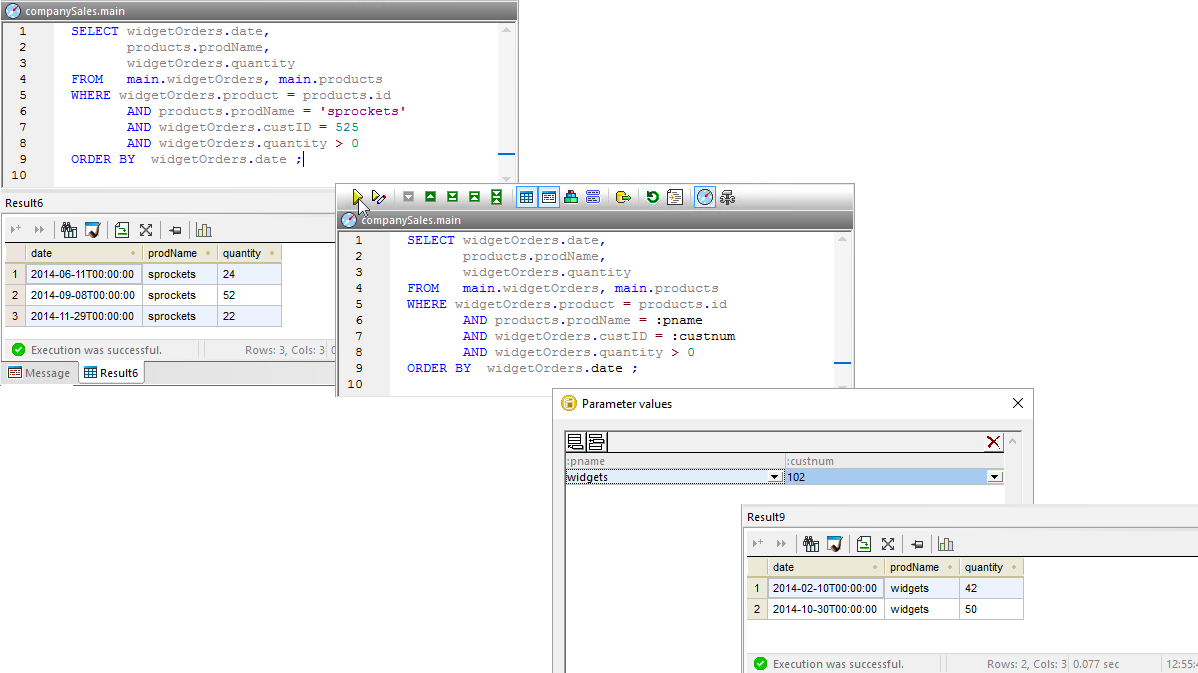
Im DatabaseSpy SQL-Editor- und Ergebnisfenster (links oben in der Abbildung unten) sehen Sie eine Abfrage, deren Ergebnis alle Bestellungen eines bestimmten Produkts durch einen bestimmten Kunden bildet.
Diese Abfrage könnte man viel flexibler gestalten, indem man den Produktnamen 'sprockets' und die Kundennummer 525, wie im zweiten Abfragefenster oben gezeigt, in dem das Produkt und der Kunde durch die Parameter :pname und :custnum ersetzt wurden, durch Parameter ersetzt.
Wenn die Abfrage mit Parametern direkt mit Hilfe der Schaltfläche "Ausführen" (links oben im SQL-Editor-Fenster) ausgeführt wird, wird in DatabaseSpy ein Dialogfeld geöffnet, über das der Benutzer Werte für die Ausführung eingeben kann. Das Ergebnis der Abfrage sehen Sie rechts unten.
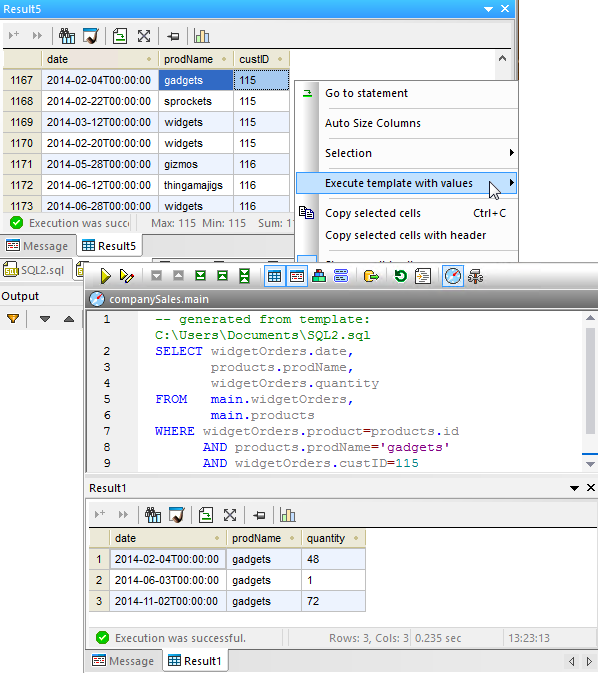
SQL-Vorlagen für DatabaseSpy können in einem eigenen Projektordner gespeichert und dynamisch ausgeführt werden. Oft müssen Abfragen erstellt werden, mit denen Testergebnisse zur Analyse unbekannter Daten generiert werden. Nach Ausführung einer Testabfrage kann der Benutzer Werte aus der Ergebnistabelle auswählen und diese als Parameter in einer im Vorlagen-Projektordner gespeicherten SQL-Vorlage angeben.
Daraufhin wird ein neues SQL-Editor-Fenster mit einer automatisch anhand der Vorlage generierten Abfrage, in der den Parametern Werte zugewiesen werden, geöffnet. Die generierte Abfrage wird ausgeführt und die Ergebnistabelle angezeigt.
Die KI-Funktionalitäten lassen sich über den DatabaseSpy KI-Assistenten direkt im SQL Editor aufrufen, um SQL-Beispielanweisungen und -daten, Beziehungen zwischen Tabellen ohne aktuelle Schlüssel zu erstellen, usw. Außerdem bietet DatabaseSpy im SQL Editor-Menü leistungsstarke, Altova-KI-gestützte Erweiterungen:
Die KI-Integration eignet sich großartig, die Produktivität zu steigern und den Lernprozess bei der Arbeit mit relationalen Datenbanken zu beschleunigen.
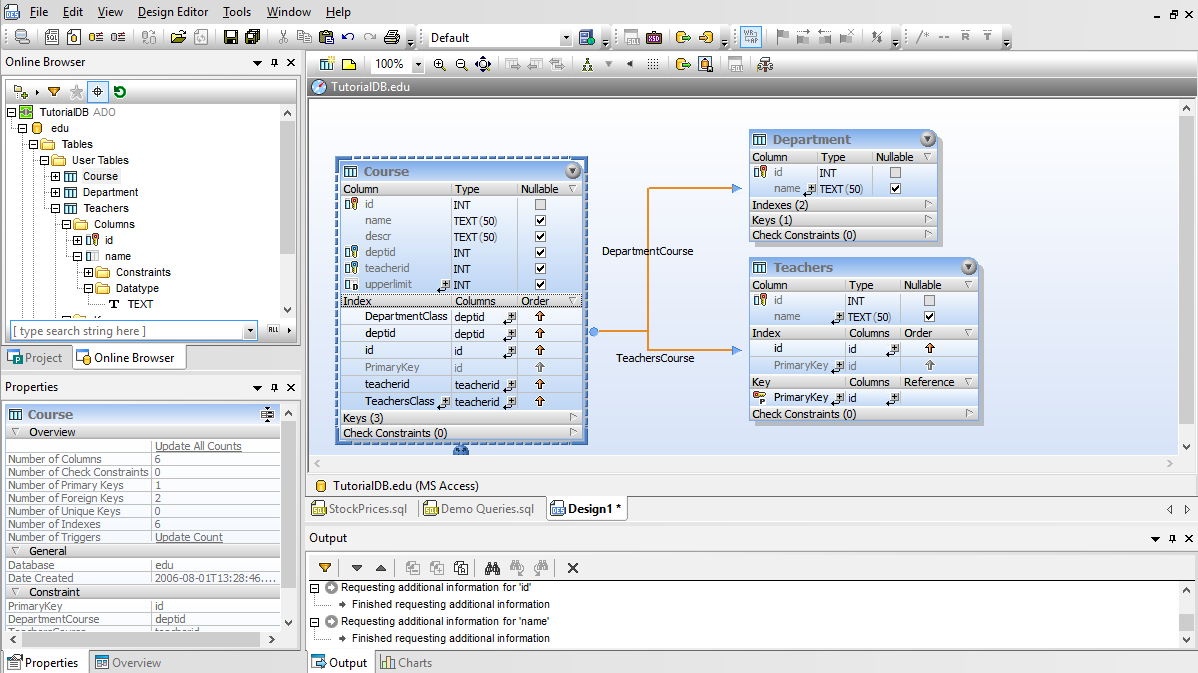
Mit dem grafischen Design-Editor können Sie in DatabaseSpy die Struktur aller Ihrer Datenbanken über eine einzige grafische Benutzeroberfläche anzeigen, erstellen und bearbeiten. Sie können Tabellen und Beziehungen in einer vorhandenen Datenbank anzeigen, Tabellen Ihren Wünschen entsprechend anpassen oder ganze Tabellen hinzufügen und alle Spaltenattribute und Beziehungen zu anderen Tabellen definieren.
In der grafischen Ansicht des Datenbank Design Editors können Sie sich auf die zugrunde liegende Struktur Ihrer Daten und gegebenenfalls nötige Änderungen konzentrieren, anstatt auf die zur Implementierung erforderlichen SQL-Befehle. Die benötigten SQL-Anweisungen werden automatisch erstellt. Sie geben dabei an, wann das Script zum Ändern der Datenbankstruktur ausgeführt werden soll, sobald Sie alle Bearbeitungen abgeschlossen haben.
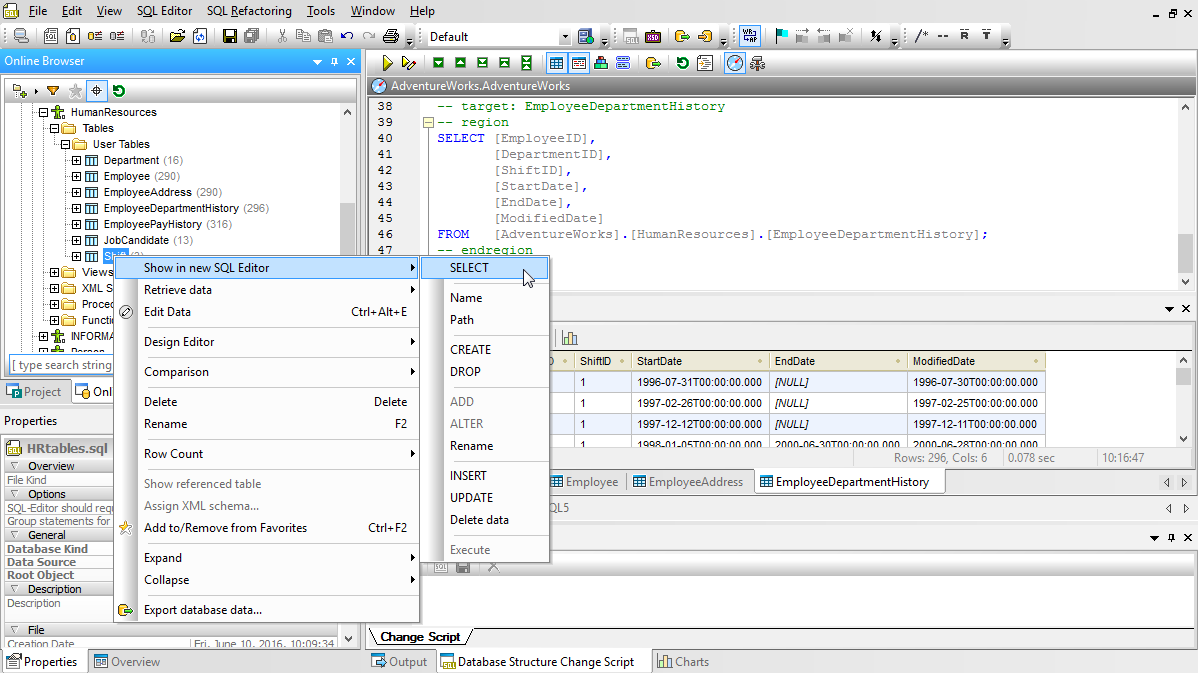
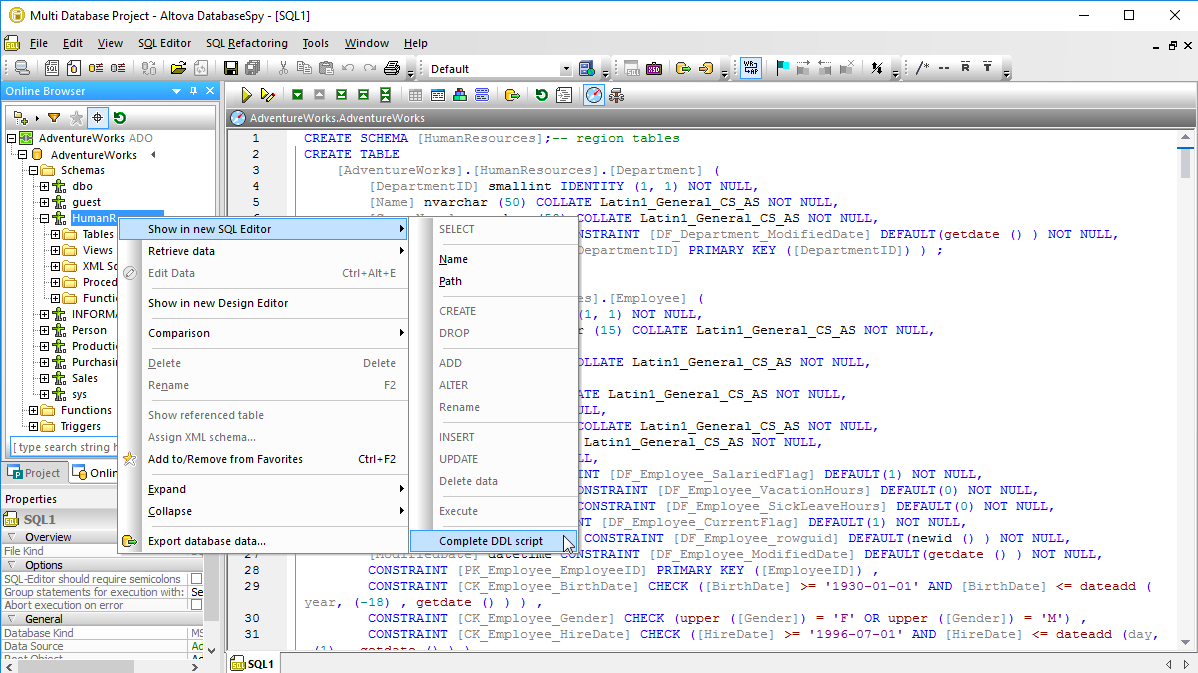
DatabaseSpy enthält einen Befehl zur Erstellung kompletter DDL-Skripts für ein Datenbankschema. Wenn ein Datenbankadministrator eine komplette Datenbankstruktur erneut erstellen muss, werden nicht nur zum Erstellen von Tabellen, sondern auch zum Erstellen von Ansichten, Constraints, Indizes, Funktionen, Prozeduren, usw., die in Datenbanken definiert werden können, Skripts benötigt.
Der DDL-Skript-Befehl wird mit Rechtsklick auf ein Daten- bankschema im Online Browser-Hilfsfenster aufgerufen.
Das Skript wird daraufhin sofort für die Überprüfung in einem neuen SQL-Editor-Fenster geöffnet.
DDL-Skripts dienen zum Sichern kompletter Datenbankstrukturen oder zum Verschieben einer Struktur auf einen anderen Server, wenn der eigentliche Tabelleninhalt nicht benötigt wird, z.B. beim Verschieben von einer Entwicklungs- in eine Produktionsumgebung.
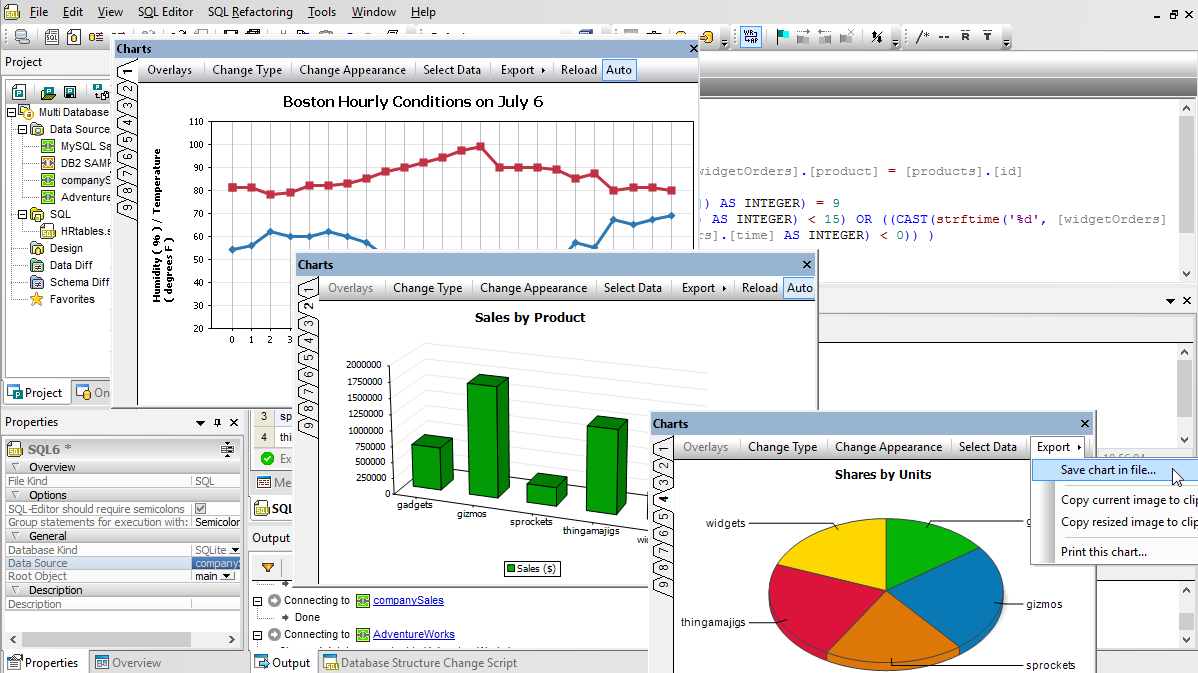
Ein farbiges Diagramm ist viel anschaulicher und vermittelt Ergebnisse besser als Zahlentabellen. DatabaseSpy hat eine ganze Reihe von Diagrammfunktionen zur Visualisierung von SQL-Abfrageergebnissen. Stellen Sie Ihre Daten mittels komplexer Formatierungsoptionen in anschaulichen Linien-, Balken-, Kreis- und Flächendiagrammen dar.
Sie können die Daten aus Ihrer Datenbank in ansprechenden, informativen Diagrammen visualisieren, ohne die Daten in eine eigene Diagrammapplikation exportieren zu müssen. Mit DatabaseSpy erstellte Diagramme lassen sich für Geschäftsberichte in HTML, Microsoft Word, RTF oder PDF anpassen und in der gewünschten Auflösung im .png-, .bmp-, .gif- oder .jpg-Format speichern.
Für jeden Diagrammtyp stehen zahlreiche Optionen zur Verfügung, wie die Wahl des Diagrammtitels, der Vorder- und Hintergrundfarbe, die Definition der Achsenbereiche und -beschriftungen, der Schriftarten sowie deren Farbe und Größe usw. Jedes Element eines Diagramms, sogar der Neigungswinkel von 3-D-Kreisdiagrammen kann definiert werden.
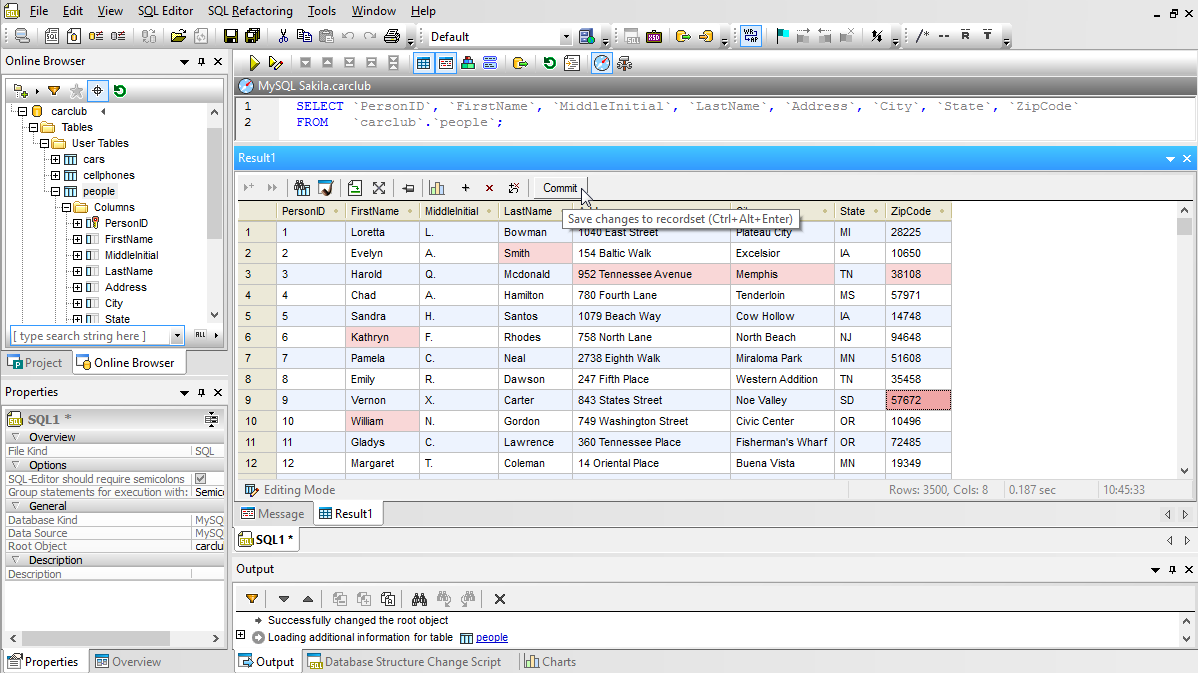
In relationalen Datenbanken gespeicherte Informationen sind selten statische Informationen. Vorhandene Datensätze werden aktualisiert oder gelöscht, neue Daten werden hinzugefügt, um die Datenbank auf aktuellem Stand zu halten. DatabaseSpy bietet praktische Tools zur Bearbeitung von Tabelleninhalt. In DatabaseSpy können Sie den Inhalt von Datenbanktabellen in einem interaktiven Vorschaufenster bearbeiten.
Während Sie den Inhalt der Datenbank bearbeiten, ist die Interaktion des Datenbank-Editors mit der Datenbank eingeschränkt. Nach Fertigstellung aller Änderungen können Sie diese in den markierten Zellen überprüfen und anschließend alle auf einmal mit Hilfe der Symbolleisten-Schaltfläche "Commit" in die Datenbank schreiben.
Neben der Bearbeitung von in der Datenbank gespeicherten Daten haben Sie auch die Möglichkeit, in einer DatabaseSpy-Ergebnistabelle dargestellte Daten zu analysieren. Sie können einen Zellenbereich auswählen und in eine andere Applikation kopieren, die Ergebnistabelle drucken oder automatisch Informationen zu den ausgewählten Ergebnissen berechnen und anzeigen. Außerdem können die Ergebnisse nach jeder Spalte sortiert werden, um die Tabellendaten Ihren Wünschen entsprechend anzuzeigen.
Arbeiten mit Binärdaten
Mit Hilfe von DatabaseSpy können Sie Binärdaten in Spalten, die als Binärdatentyp definiert sind, ganz einfach verarbeiten. Die Binärdaten können aus einer externen Datei in die Tabelle geladen oder als Binärdaten aus der Datenbank in einer externen Datei gespeichert werden. Unterstützt werden die die Binärdatentypen BLOB, raw, binary, varbinary, image und andere (abhängig vom Datenbanktyp).
Altova DatabaseSpy enthält spezielle Funktionen zum Analysieren, Verwalten von und Arbeiten mit XML in Datenbanken. XML hat sich als das Format der Wahl durchgesetzt, wenn es um den Austausch strukturierter Daten zwischen Unternehmen geht. Die Speicherung von XML-Daten in relationalen Datenbanken hat den Komplexitätsgrad erhöht. DatabaseSpy enthält robuste Tools zum Analysieren und Bearbeiten von Datenbanken, die XML-Informationen enthalten.
DatabaseSpy-Funktionen für XML:
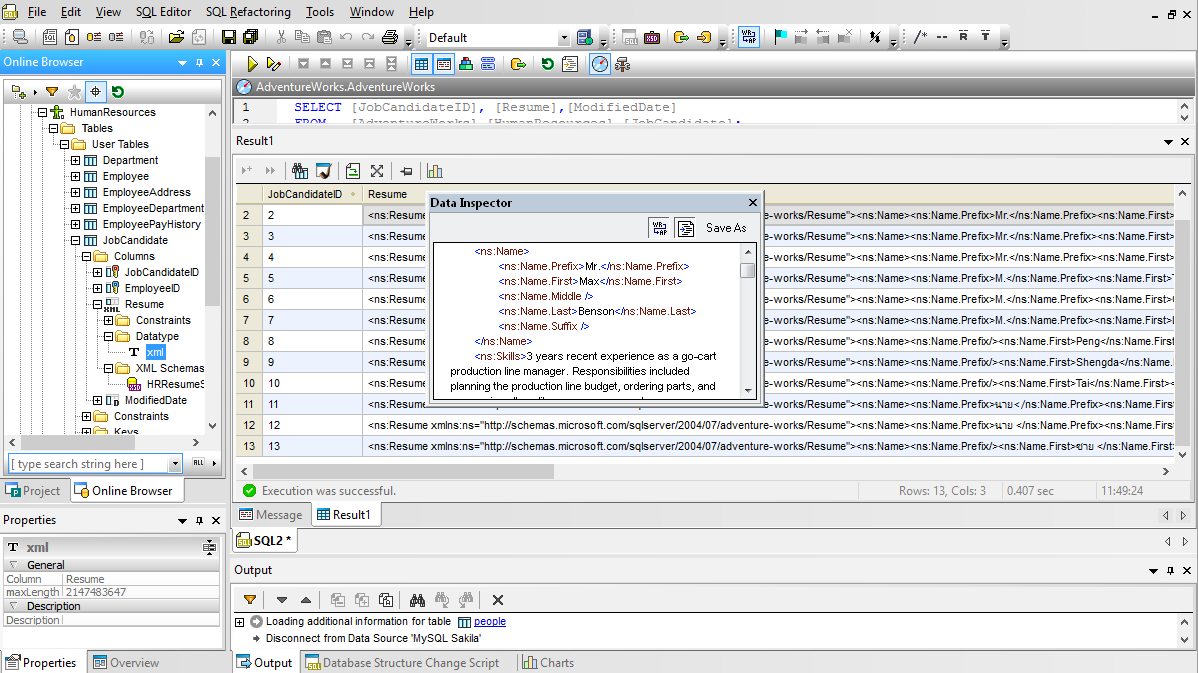
In der Online Browser-Struktur von DatabaseSpy werden Spalten, die XML-Daten enthalten, speziell gekennzeichnet. Sie können auch in der Datenbank registrierte XML-Schemas in der Browser-Hierarchie anzeigen. Um ein XML-Schema im Detail anzuzeigen, senden Sie es an XMLSpy, die branchenweit führende Entwicklungsumgebung für alle XML-Technologien, wo es automatisch in einer intuitiven grafischen Anzeige in der Schema-Ansicht geöffnet wird.
Im DatabaseSpy-Dateninspektionsfenster können lange XML-Einträge in einzelnen Zellen zur Gänze angezeigt werden können. XML-Inhalte werden in diesem Fenster farbkodiert und mit Zeilenumbrüchen angezeigt, wobei die Größe des Fensters entsprechend angepasst werden kann. Sie können auch XML-Daten aus dem Ergebnisfenster oder dem Dateninspektionsfenster kopieren, um sie offline in XMLSpy zu bearbeiten. Die aktualisierte externe Datei kann jederzeit in der Datenbank ersetzt werden.
XMLSpy & SQL-Datenbankintegration:
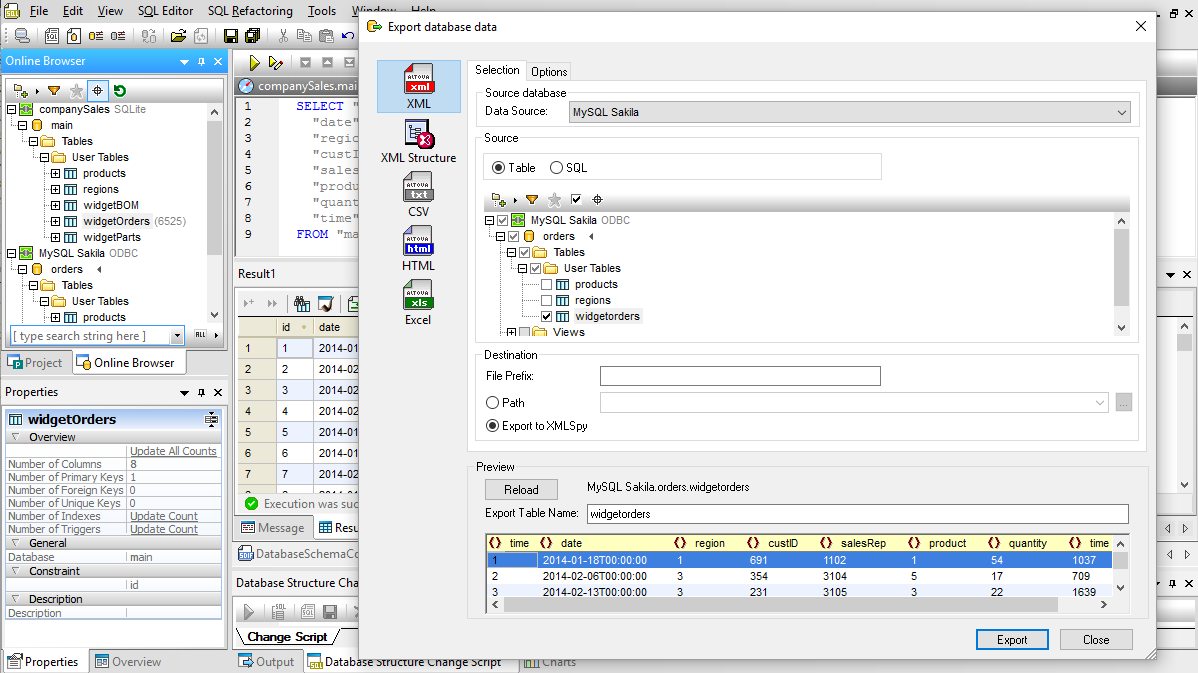
Sie können in DatabaseSpy jede beliebige Tabelle oder Ansicht aus jeder verbundenen Datenbank für den Export auswählen. Bei Auswahl mehrere Tabellen oder Ansichten für den Export wird jede in eine separate Datei geschrieben. Sie können XML, eine XML-Struktur, CSV oder HTML auch direkt in Altova XMLSpy exportieren. Bei der Arbeit im SQL-Editor steht Ihnen sogar eine spezielle Export-Schaltfläche zur Verfügung, über die Sie ein Export-Dialogfeld öffnen können, in dem Ihre aktuellen SQL-Editor-Anweisungen bereits geladen sind.
DatabaseSpy ermöglicht den Import von Daten aus herkömmlichen CSV-Dateien oder aus Dateien mit XML-Daten in Ihre Datenbank. Für beide Formate können Sie neue Tabellen erstellen oder bestehende in Ihrer Datenbank aktualisieren.
Datenbankimport/-exportfunktionen:
Wenn Sie Daten vor dem Import in Ihre Datenbank aus einem anderen Format konvertieren müssen, ist Altova MapForce das ideale Tool zum visuellen Mappen jeder beliebige Kombination von XML-, Datenbank-, Text oder EDI-Dateien. MapForce unterstützt die Verbindung mit allen gängigen Datenbanken und konvertiert Quelldaten on-the-fly vor dem Einfügen.
Unterstützte Datenbanken:
Viele SQL-Editoren sind auf nur ein bestimmtes Datenbanksystem spezialisiert. Altova DatabaseSpy hingegen unterstützt 15 der gebräuchlichsten Datenbanktypen, darunter SQL Server, SQLite, Oracle, MariaDB, Firebird, DB2, PostgreSQL, Informix und einige andere. Für die Verbindung mit den einzelnen Datenbanktypen müssen keine separaten Tools erworben werden: DatabaseSpy unterstützt sie alle.
Zur SQL-Bearbeitung, Datenbankstrukturanpassung, Bearbeitung von Inhalt und für Konvertierungsaufgaben kann eine Verbindung zu jeder beliebigen unterstützten Datenbank hergestellt werden.
Mit Hilfe von KI-Unterstützung in einem SQL-Tool lassen sich die Produktivität steigern und SQL-Scripts einfach generieren. Eines dieser KI-fähigen Datenbank-Tools ist Altova DatabaseSpy. Es enthält integrierte ChatGPT-Funktionalitäten zum Erstellen von Abfragen, Modellieren von Daten, Beheben von Fehlern und für andere Aufgaben.
Über das KI-Chat-Dialogfeld von DatabaseSpy können Sie Eingaben in natürlicher Sprache tätigen, um SQL-Beispielanweisungen, Beispieldaten für eine bestimmte Tabellenstruktur , Beziehungen zwischen Tabellen, die noch keine Schlüssel haben, zu erstellen, usw. Die Software enthält auch KI-Funktionalitäten zum Beschreiben vorhandener SQL-Anweisungen und zum Beheben von Fehlern.
Natürlich können Sie zusätzlich zu den von der KI generierten Abfragen auch Ihre eigenen ausführen.
Für Teams unterschiedlichen Niveaus ist es oft hilfreich ein Datenbank-Tool zur Hand zu haben, das sowohl den Ansprüchen von Anfängern als auch solchen erfahrener Benutzer gerecht wird.
Altova DatabaseSpy ist ein solches SQL-Tool. DatabaseSpy wurde konzipiert, um die Produktivität von Datenbankentwicklern, Datenbankadministratoren und Datenanalytikern jeden Niveaus zu steigern. Es hat eine benutzerfreundliche Oberfläche mit visuellen Tools und Assistenten für Anfänger und bietet zugleich komplexe Funktionalitäten wie SQL-Debugging, Schemavergleiche und die Erstellung von Datenbankprofilen für erfahrene Benutzer.
DatabaseSpy bietet außerdem integrierte KI-Funktionalitäten zur Generierung und Beschreibung von SQL-Anweisungen. Dies kann für Anfänger, die sich gerade mit SQL vertraut machen, und auch für erfahrene Benutzer, die produktiver arbeiten möchten, hilfreich sein.
Wie viel Sie für ein SQL-Tool mit vollem Funktionsumfang ausgeben möchten, hängt von einer Reihe von Faktoren ab, darunter Ihren spezifischen Anforderungen, den benötigten Funktionen und Ihrem Budget. Zwar gibt es einige kostenlose Open Source-Datenbank-Tools, doch verfügen diese unter Umständen nur über einen begrenzten Funktionsumfang und/oder unterstützen nur wenige Datenbank-Server.
Eines der SQL-Tools mit vollem Funktionsumfang, das für seinen günstigen Preis bekannt ist, ist Altova DatabaseSpy. Die Preise für das Tool beginnen bei 159 Euro für eine unbefristete Lizenz. Dies inkludiert die Anbindung an die 15 gebräuchlichsten Datenbanktypen und eine breite Palette an Funktionalitäten wie KI-Integration, die Navigation in Tabellen, Bearbeitung von Daten, SQL-Autokomplettierung, visuelles Tabellendesign, Datenkonvertierung und mehr. Diese zusätzlichen Funktionalitäten ermöglichen größere Flexibilität, Skalierbarkeit und Effizienz, speziell bei komplexen Geschäftsanforderungen.